Créer un espace pour votre équipe
Pour : Administrateur de l’espace
Mis à jour le 24 novembre 2026
Un espace d’équipe vous permet d’inviter vos collègues dans un espace partagé, avec des documents communs et une seule facture. Vous le créez en ligne en quelques minutes : vous nommez l’organisation, choisissez le nombre de sièges et réglez l’abonnement.
Qui peut créer un espace d’équipe ? Toute personne qui a un compte Vikl. Vous devenez l’administrateur de l’espace créé. La création se fait depuis un navigateur : dans votre espace personnel, ou dans un espace que vous administrez, ouvrez le menu des espaces, puis sélectionnez Créer une équipe. Cette action n’est pas proposée dans l’application mobile.
Créer l’espace et régler l’abonnement
- Sélectionnez le nom de l’espace, en haut du menu, puis Créer une équipe. L’assistant Créer une équipe (Team) s’ouvre.
- Lisez la présentation, puis sélectionnez Continuer.
- Gardez Créer une organisation, saisissez le Nom de l’organisation, puis sélectionnez Continuer.
- Dans Sièges, indiquez le nombre de personnes à équiper, vous compris. Le minimum est de 2 sièges. L’assistant affiche le montant mensuel.
- Sélectionnez Aller au paiement, puis réglez sur la page de paiement.
Après le paiement, Vikl affiche Création de votre équipe…, ce qui prend en général quelques secondes. Une fenêtre confirme ensuite que votre équipe est prête. Sélectionnez-y Inviter des membres pour envoyer vos premières invitations : Inviter des personnes dans votre espace.
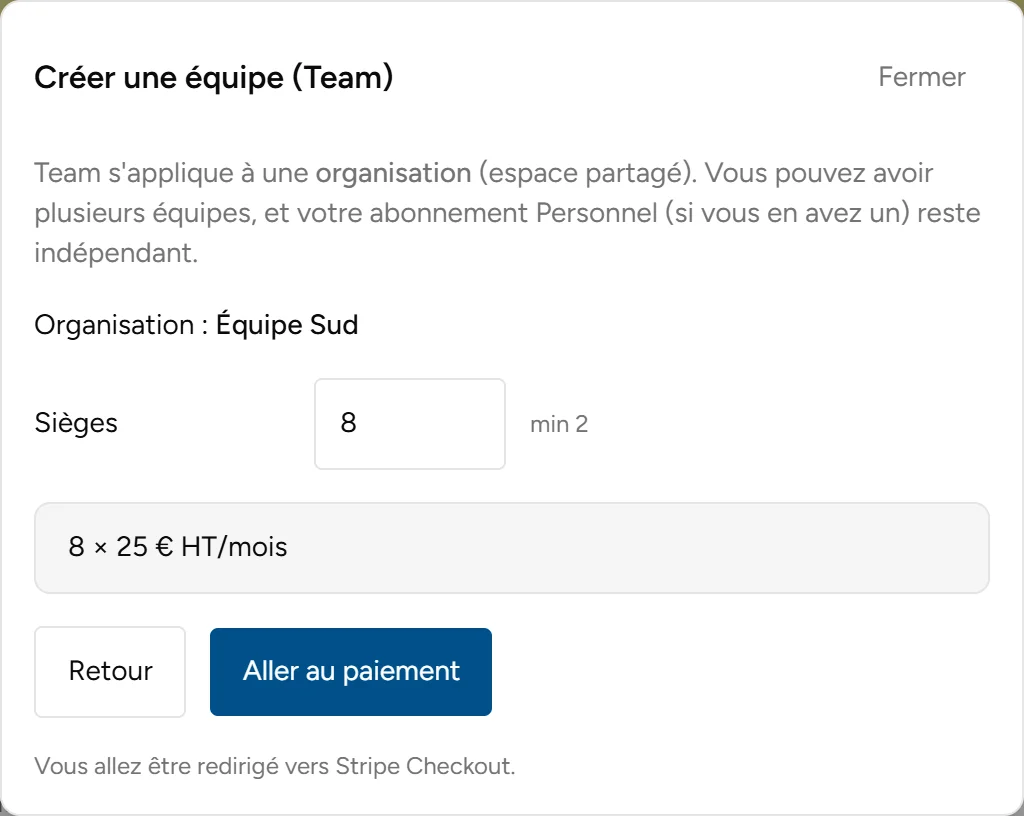
Exemple. Camille crée l’organisation « Équipe Sud » pour elle et ses 7 managers. Elle saisit 8 sièges. L’assistant affiche 8 × 25 € HT par mois, soit 200 € HT. Après le paiement, elle arrive dans le nouvel espace et invite Léa.
Prix, sièges et paiement
| Point | Règle |
|---|---|
| Prix | 25 € HT par siège et par mois, affiché dans l’assistant. |
| Minimum | 2 sièges. |
| Durée | Abonnement mensuel à renouvellement automatique. |
| Siège | Chaque membre actif ou invitation en attente occupe un siège. |
| Essai | Il n’existe pas d’essai gratuit en libre-service pour une équipe. |
L’organisation n’est créée qu’une fois le paiement validé. Tant que vous n’êtes pas allé au bout, rien n’est créé.
Ce que devient votre espace personnel
Créer une équipe ne transforme pas votre espace personnel. Vikl crée une organisation distincte. Vos conversations personnelles restent dans votre espace personnel, et votre abonnement Premium, si vous en avez un, reste indépendant. Vous pouvez aussi créer plusieurs équipes.
Si la création n’aboutit pas
| Ce que vous voyez | Comment continuer |
|---|---|
| « Le paiement a été annulé. Votre équipe n’a pas été créée. » | Vous avez quitté la page de paiement. Sélectionnez Reprendre le paiement, ou recommencez depuis Créer une équipe. |
| « La création de votre équipe prend plus de temps que prévu. » | Votre commande est enregistrée et vous ne serez pas débité deux fois. Sélectionnez Réessayer. |
| « Nous n’avons pas pu finaliser la création de votre espace. » | Sélectionnez Contacter le support et indiquez le nom de l’organisation et l’heure du paiement. |
Autres besoins
Vous accompagnez des coachés. Dans l’assistant, sélectionnez le lien Créer un espace Vikl Coach.
Vous équipez toute une entreprise. L’offre Entreprise se demande à Vikl, depuis la page Plans & facturation.
Inviter des personnes dans votre espace · Quelle différence entre espace personnel et espace d’équipe ? · Choisir et gérer votre abonnement
Cet article vous a-t-il aidé ?
Dans la rubrique « Gérer son abonnement »
- Choisir et gérer votre abonnement
- Que se passe-t-il pendant et après l’essai gratuit ?
- Pourquoi ne pouvez-vous plus envoyer de message ?
- Passer au Premium pour votre espace personnel
- Vous abonner depuis l’application mobile
- Ajouter ou retirer des sièges
- Télécharger vos factures et modifier votre paiement
- Que faire si un paiement a échoué ?
- Résilier votre abonnement
- Demander l’offre Entreprise