Inviter des personnes dans votre espace
Pour : Administrateur de l’espace
Mis à jour le 26 novembre 2026
Pour qu’un collègue utilise Vikl dans votre espace, envoyez-lui une invitation par e-mail. Vous choisissez son rôle, puis vous suivez l’invitation jusqu’à ce qu’il l’accepte.
Qui peut inviter ? Les administrateurs d’un espace Équipe ou Entreprise. Ouvrez le menu des espaces, puis Outils de l’espace → Membres. Dans un espace Vikl Coach, la rubrique s’appelle Coachés : Inviter vos coachés et ajouter des places.
Inviter une personne
- Sur téléphone, ouvrez d’abord le menu ☰. Sélectionnez le nom de votre espace en haut de la barre latérale, puis Outils de l’espace.
- Ouvrez la rubrique Membres.
- Sous Personnes de l’espace, sélectionnez Inviter une personne. Dans la fenêtre, saisissez l’adresse de la personne dans le champ Adresse e-mail.
- Dans Rôle, choisissez Membre ou Administrateur.
- Si votre espace a des groupes, choisissez-en sous Groupes proposés · Facultatif, ou gardez Sans groupe. Les groupes décident des documents que la personne peut utiliser dans ses conversations ; ils ne changent ni son rôle ni ses droits d’administration.
- Sélectionnez Envoyer l’invitation.
Vikl confirme l’envoi, envoie un e-mail à la personne, et l’invitation apparaît sous Invitations en attente. Vous invitez une seule adresse à la fois. Saisissez l’adresse avec laquelle la personne se connectera : l’invitation ne vaut que pour cette adresse.
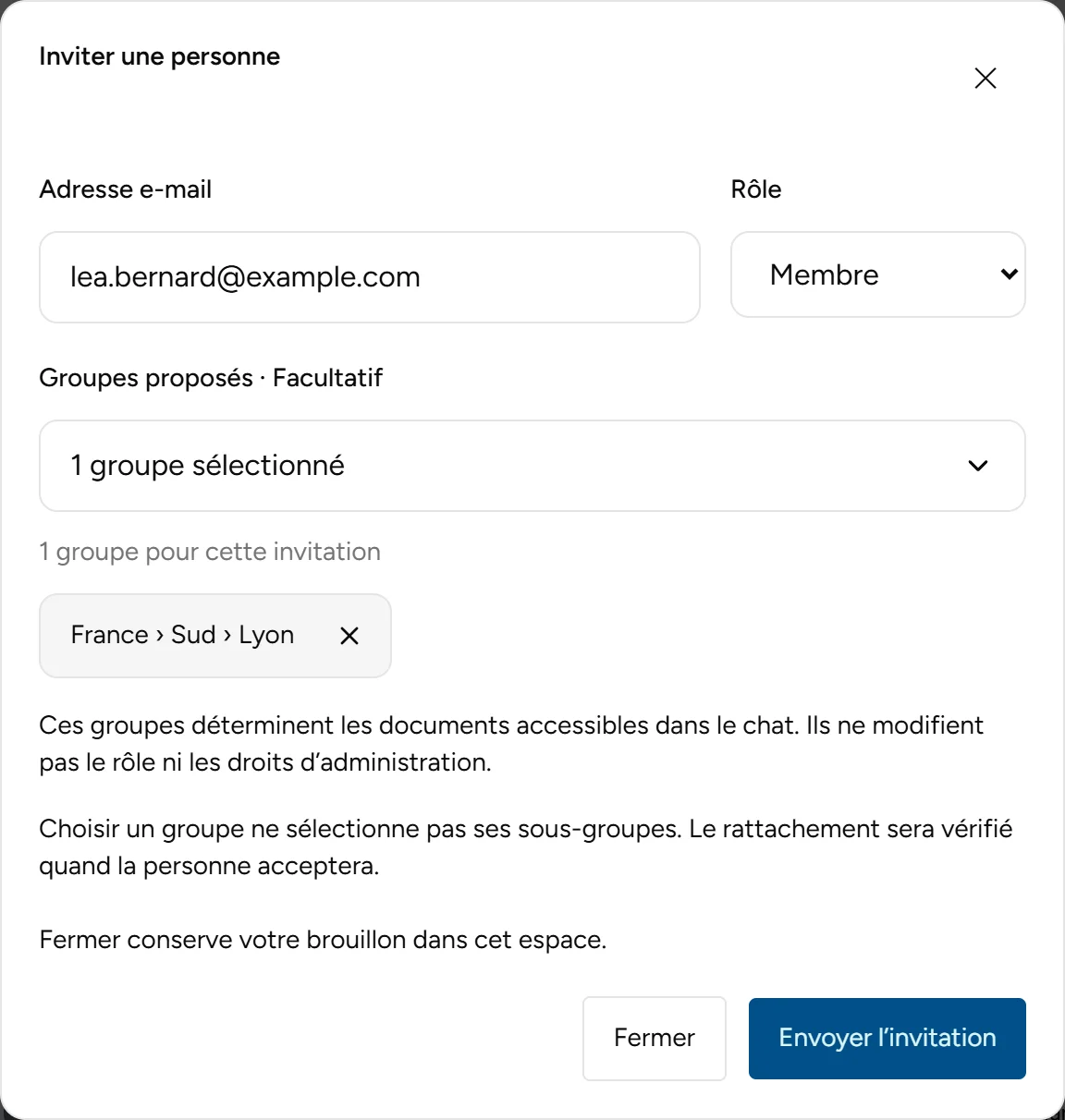
Exemple. Camille sélectionne Inviter une personne, saisit l’adresse de Léa, garde le rôle Membre et sélectionne Envoyer l’invitation. Léa reçoit l’e-mail et accepte. Elle passe alors des invitations en attente à la liste des membres.
Choisir entre membre et administrateur
| Rôle | Ce que la personne peut faire |
|---|---|
| Membre | Utiliser Vikl dans l’espace, avec les documents communs et ceux réservés à ses groupes, et les apprentissages qui lui sont proposés. |
| Administrateur | La même chose, et gérer l’espace : membres, groupes et délégations, ressources, statistiques, facturation. |
Un administrateur ne voit pas les conversations des membres. Le rôle se modifie ensuite à tout moment.
Sièges et licences
Le bloc Licences et capacité indique le nombre de sièges attribués. Dans un espace Équipe, chaque membre actif ou invitation en attente occupe un siège. Le siège se libère à l’expiration de l’invitation. Il faut un siège disponible pour réinviter la personne.
| Situation | Ce qui se passe |
|---|---|
| Il reste des sièges libres | L’invitation part aussitôt. |
| Tous les sièges sont attribués | Vikl affiche « Tous les sièges sont attribués. Ajoutez-en un pour inviter quelqu’un. » Sélectionnez Ajouter un siège, ou révoquez une invitation en attente. |
| Votre espace est un espace Entreprise | Il n’y a pas de siège à ajouter. Chaque invitation acceptée ajoute une licence active, facturée au prorata du mois en cours. |
Gérer une invitation en attente ou expirée
Sous Invitations en attente, chaque ligne indique le rôle prévu, la date d’envoi et la date d’expiration. Le lien d’invitation est valable 7 jours.
Après expiration, l’invitation reste visible pendant 30 jours sous Voir les invitations expirées. Passé ce délai, utilisez Inviter une personne.

| Si… | Action à effectuer |
|---|---|
| La personne ne trouve pas l’e-mail et l’invitation est en attente | Sélectionnez Renvoyer. Vikl envoie un nouvel e-mail avec un lien valable 7 jours. L’ancien lien cesse de fonctionner. |
| Vous souhaitez annuler une invitation en attente | Sélectionnez Révoquer pour désactiver le lien. Dans un espace Équipe, le siège réservé se libère. |
| L’invitation a expiré et vous souhaitez inviter la personne de nouveau | Sélectionnez Réinviter. Vikl envoie un nouvel e-mail avec un lien valable 7 jours. |
| Vous souhaitez enlever une invitation expirée de la liste | Sélectionnez Retirer de la liste. |
Ce que reçoit la personne invitée
La personne reçoit un e-mail dont l’objet commence par « Votre invitation à rejoindre », avec un bouton Accepter l’invitation. Elle doit se connecter avec l’adresse invitée. Vous pouvez lui transmettre Rejoindre l’espace de votre équipe ou de votre coach. Si l’e-mail n’arrive pas, consultez Pourquoi les e-mails de Vikl n’arrivent-ils pas ?.
Modifier un rôle, désactiver ou réactiver un membre · Rejoindre l’espace de votre équipe ou de votre coach · Gérer votre espace Vikl
Cet article vous a-t-il aidé ?
Dans la rubrique « Gérer son espace »
- Gérer votre espace Vikl
- Modifier un rôle, désactiver ou réactiver un membre
- Gérer les membres, les groupes et les délégations
- Partager des documents dans votre espace
- Décrire votre entreprise à Vikl
- Proposer un apprentissage à vos membres
- Consulter les statistiques de votre espace
- Modifier les informations de votre espace
- Déployer Vikl avec votre équipe informatique
- Autoriser Microsoft 365 pour Vikl
- Autoriser Notion pour Vikl
- Autoriser monday.com pour Vikl
- Consulter le journal d’audit de votre espace
- Quitter ou supprimer votre organisation