Modifier un rôle, désactiver ou réactiver un membre
Pour : Administrateur de l’espace
Mis à jour le 26 novembre 2026
La rubrique Membres vous permet de nommer un administrateur, de retirer l’accès d’une personne qui quitte l’équipe et de le lui rendre si elle revient. Chaque changement s’applique immédiatement.
Qui peut modifier les membres ? Les administrateurs d’un espace Équipe ou Entreprise. Sur téléphone, ouvrez d’abord le menu ☰. Sélectionnez le nom de votre espace en haut de la barre latérale, puis Outils de l’espace → Membres. Dans un espace Vikl Coach, il n’y a qu’un seul coach : le rôle d’un coaché ne se modifie pas, mais vous pouvez le désactiver et le réactiver de la même façon, dans Coachés.
Modifier le rôle d’un membre
- Dans Outils de l’espace → Membres, repérez la personne sous Personnes de l’espace. Utilisez le champ Rechercher dans les personnes si la liste est longue.
- Sélectionnez sa ligne pour ouvrir son détail, puis ouvrez la liste Rôle.
- Choisissez Membre ou Administrateur, puis sélectionnez Enregistrer le rôle.
Vikl affiche « Rôle enregistré » : le nouveau rôle s’applique tout de suite. Un administrateur peut gérer les membres, les ressources, les statistiques et la facturation de l’espace. Il ne voit pas pour autant les conversations des membres.
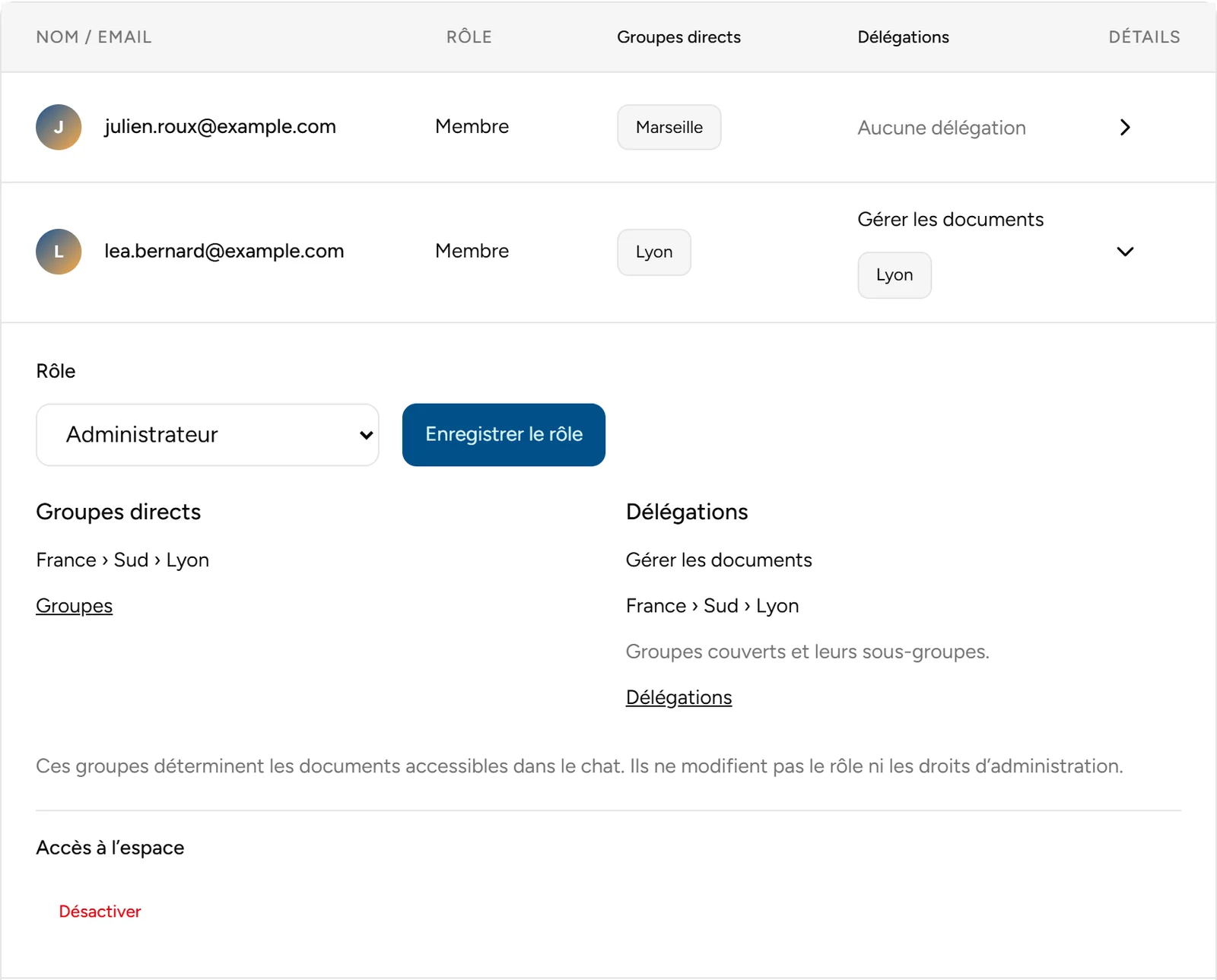
Exemple. Camille part en congé et veut que Léa puisse inviter les nouveaux arrivants. Elle ouvre le détail de Léa, choisit Administrateur puis Enregistrer le rôle. À son retour, elle peut lui redonner le rôle Membre.
Rôles que vous ne pouvez pas modifier
| Ce que vous voyez | Raison |
|---|---|
| « Vous ne pouvez pas modifier votre propre rôle. » | Demandez à un autre administrateur de le faire. |
| « Le dernier administrateur ne peut pas être rétrogradé ou désactivé. » | Un espace garde toujours au moins un administrateur. Nommez-en un autre d’abord. |
| « Compte opérateur Vikl, géré par Vikl. » | La ligne porte la mention Opérateur Vikl. C’est un compte d’assistance de Vikl, non facturé et non décompté de vos licences. |
Désactiver un membre
Ouvrez le détail de la personne. Sous Accès à l’espace, sélectionnez Désactiver. Dans la fenêtre Désactiver ce membre ?, vérifiez l’adresse indiquée, puis confirmez.
L’accès de la personne à l’espace est retiré immédiatement, et Vikl la prévient par e-mail. Son siège redevient libre. Son compte Vikl et son espace personnel ne sont pas touchés.
Ses conversations, sa mémoire, ses profils de personnes, ses livrables et sa progression liés à votre organisation sont supprimés 30 jours plus tard, sauf si vous réactivez son accès avant cette échéance. Pendant ce délai comme après, vous n’avez pas accès à ces contenus : un administrateur ne récupère jamais les conversations d’un membre.
Vous ne pouvez pas vous désactiver vous-même.
Réactiver ou réinviter une personne
Sous la liste, sélectionnez Voir les membres désactivés. Chaque ligne indique pourquoi et quand l’accès a pris fin. Ouvrez le détail de la personne : les boutons Réactiver et Réinviter se trouvent sous Accès à l’espace.
| Mention affichée | Action possible |
|---|---|
| « Désactivé par un administrateur le… » | Sélectionnez Réactiver. La personne retrouve son accès, et ses données si les 30 jours ne sont pas écoulés. |
| « Retiré lors d’une baisse du nombre de sièges, le… » | Sélectionnez Réactiver, une fois qu’un siège est libre. |
| « A quitté l’espace le… » | La personne est partie d’elle-même. Sélectionnez Réinviter : elle ne revient que si elle accepte la nouvelle invitation. |
La réactivation demande un siège libre. Pour revenir à la liste principale, sélectionnez Revenir aux membres actifs.
Inviter des personnes dans votre espace · Qui peut voir vos conversations ? · Gérer votre espace Vikl
Cet article vous a-t-il aidé ?
Dans la rubrique « Gérer son espace »
- Gérer votre espace Vikl
- Inviter des personnes dans votre espace
- Gérer les membres, les groupes et les délégations
- Partager des documents dans votre espace
- Décrire votre entreprise à Vikl
- Proposer un apprentissage à vos membres
- Consulter les statistiques de votre espace
- Modifier les informations de votre espace
- Déployer Vikl avec votre équipe informatique
- Autoriser Microsoft 365 pour Vikl
- Autoriser Notion pour Vikl
- Autoriser monday.com pour Vikl
- Consulter le journal d’audit de votre espace
- Quitter ou supprimer votre organisation