Proposer un apprentissage à vos membres
Pour : Administrateur de l’espace, Coach
Mis à jour le 24 novembre 2026
Le studio d’apprentissage vous aide à préparer une fiche pratique pour vos managers : vous décrivez le besoin, Vikl rédige une proposition, vous la relisez puis vous l’attribuez aux personnes de votre choix. Elles la retrouvent dans leur espace d’apprentissage, avec un lien par e-mail si vous le souhaitez.
Qui peut utiliser le studio ? Les administrateurs d’un espace Équipe ou Entreprise, et le coach d’un espace Vikl Coach. Retrouvez-le dans Outils de l’espace → Apprentissages des membres, ou Apprentissages des coachés dans un espace Vikl Coach. La création d’une proposition demande que vous ayez donné votre accord pour l’IA dans votre compte.
Décrire votre besoin
- Sélectionnez le nom de l’espace, en haut du menu, puis Outils de l’espace. Sur téléphone, ouvrez d’abord le menu.
- Ouvrez Apprentissages des membres, puis sélectionnez Créer un apprentissage.
- Sous Que souhaitez-vous faire progresser ?, saisissez dans Votre objectif une situation et le changement attendu. Si vous manquez d’inspiration, choisissez une suggestion sous Besoin d’une idée ?, par exemple Mieux écouter en réunion.
- Si besoin, ouvrez Ajouter du contexte (facultatif) pour décrire des situations ou des contraintes à intégrer.
- Sous Format de l’apprentissage, choisissez la Longueur et l’Approche.
- Sélectionnez Créer une proposition. Vikl affiche Vikl prépare votre proposition…, puis la proposition à relire.
| Longueur | Approche |
|---|---|
| Courte · environ 2 min | Conseils pratiques |
| Standard · environ 5 min | Mise en situation |
| Approfondie · environ 8 min | Prise de recul |
Vikl rédige la proposition à partir de votre demande et des réglages de votre espace. Les conversations privées de vos membres ne sont pas utilisées.
Relire et adapter la proposition
La proposition reste un brouillon tant que vous ne l’attribuez pas. Rien n’est envoyé à ce stade.
- Pour corriger vous-même le texte, sélectionnez Modifier.
- Pour demander une nouvelle version à Vikl, décrivez le changement sous Que souhaitez-vous changer ?, ou choisissez une suggestion comme Ajouter un exemple concret ou Raccourcir le texte. Sélectionnez ensuite Adapter le contenu.
- Si la nouvelle version vous convient moins, sélectionnez Revenir à la version précédente.
- Pour reprendre plus tard, sélectionnez Enregistrer et quitter. Le brouillon reste dans la liste de vos apprentissages, d’où vous pouvez le reprendre ou le supprimer.
Attribuer l’apprentissage
- Sélectionnez Choisir les destinataires.
- Sous À qui est-il destiné ?, choisissez Personnes ou Groupes.
- Avec Personnes, recherchez chaque personne dans Rechercher un membre (Rechercher un coaché dans un espace Vikl Coach) et sélectionnez-la. Sélectionner ces résultats ajoute d’un coup toutes les personnes trouvées.
- Avec Groupes, recherchez et cochez un ou plusieurs groupes. Vikl affiche le nombre de personnes concernées, sous-groupes compris, et celles qui l’ont déjà reçu.
- Gardez Prévenir par email coché pour envoyer un lien direct à chaque personne, ou décochez-le.
- Sélectionnez Attribuer à suivi du nombre de personnes. Vikl confirme le nombre de personnes qui ont accès à l’apprentissage.
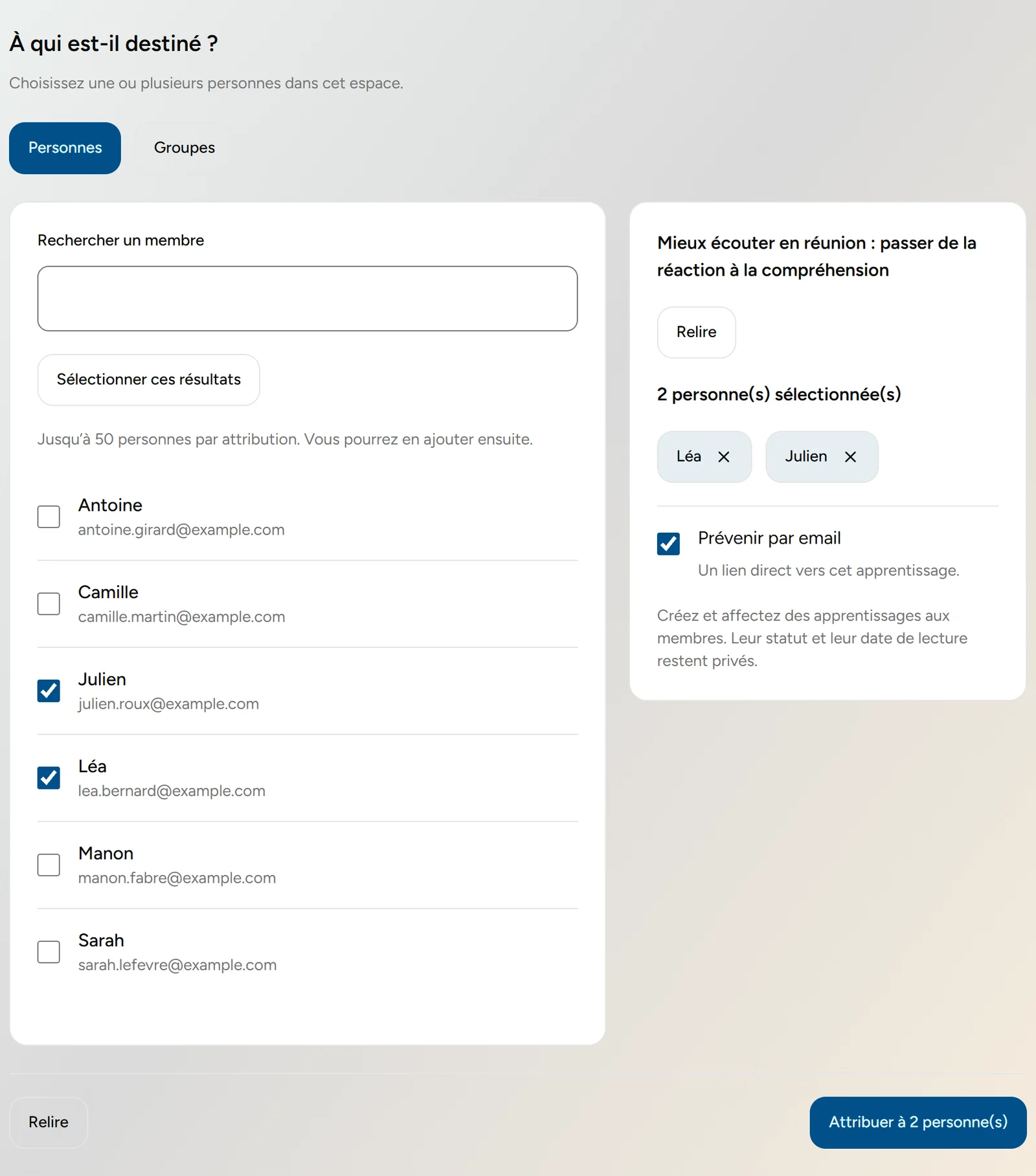
Exemple. Camille veut aider ses managers à mieux écouter en réunion. Elle choisit Mieux écouter en réunion, une longueur Courte · environ 2 min et l’approche Mise en situation. Elle demande d’ajouter un exemple concret, puis attribue l’apprentissage au groupe Managers.
Limites et cas particuliers
- 50 personnes maximum par attribution. Au-delà, Vikl affiche Plus de 50 personnes. Affinez la sélection. Vous pouvez attribuer le même apprentissage en plusieurs fois.
- Une version attribuée ne se modifie plus. Pour la faire évoluer, sélectionnez Créer une copie.
- Une attribution à un groupe concerne les personnes présentes à ce moment-là. Une personne qui rejoint le groupe ensuite ne la reçoit pas : attribuez-la-lui aussi.
- Si un e-mail n’a pas pu partir, l’accès est quand même créé. Sélectionnez Réessayer les emails.
Qui voit quoi après l’attribution ?
Sous Attributions par personne, vous retrouvez à qui chaque apprentissage a été attribué.
| Espace | Ce que vous voyez de la lecture |
|---|---|
| Équipe ou Entreprise | Rien : le statut et la date de lecture de chaque membre restent privés. |
| Vikl Coach | Pour chaque coaché, Lu le suivi de la date, ou Non lu. |
Retrouver les apprentissages qui vous sont attribués · Gérer les membres, les groupes et les délégations · Gérer votre espace Vikl
Cet article vous a-t-il aidé ?
Dans la rubrique « Gérer son espace »
- Gérer votre espace Vikl
- Inviter des personnes dans votre espace
- Modifier un rôle, désactiver ou réactiver un membre
- Gérer les membres, les groupes et les délégations
- Partager des documents dans votre espace
- Décrire votre entreprise à Vikl
- Consulter les statistiques de votre espace
- Modifier les informations de votre espace
- Déployer Vikl avec votre équipe informatique
- Autoriser Microsoft 365 pour Vikl
- Autoriser Notion pour Vikl
- Autoriser monday.com pour Vikl
- Consulter le journal d’audit de votre espace
- Quitter ou supprimer votre organisation