Quitter ou supprimer votre organisation
Pour : Administrateur de l’espace, Coach
Mis à jour le 26 novembre 2026
Si vous quittez votre poste, vous pouvez transmettre l’administration de l’espace Équipe puis le quitter. La fermeture de l’organisation est une démarche distincte et définitive qui concerne tous ses membres.
Qui peut le faire ? Les administrateurs d’un espace Équipe, Entreprise ou Vikl Coach. Sur téléphone, ouvrez d’abord le menu ☰. Sélectionnez le nom de votre espace en haut de la barre latérale. Les deux actions se trouvent en bas de Outils de l’espace → Informations de l’espace, dans la Zone sensible.
| Votre situation | Ce qu’il faut faire |
|---|---|
| Vous partez, l’espace continue | Nommez un autre administrateur, puis quittez l’organisation. |
| Votre organisation arrête Vikl | Supprimez l’organisation. |
| Vous êtes coach et souhaitez passer la main | Contactez l’assistance avant de quitter ou de fermer l’espace. Précisez le nom de l’espace et le changement souhaité pour examiner les possibilités. |
Passer la main et quitter l’organisation
- Si vous êtes le seul administrateur, nommez-en un autre : ouvrez Membres, ouvrez le détail de la personne, choisissez Administrateur puis Enregistrer le rôle.
- Ouvrez Outils de l’espace → Informations de l’espace, puis descendez jusqu’à la Zone sensible.
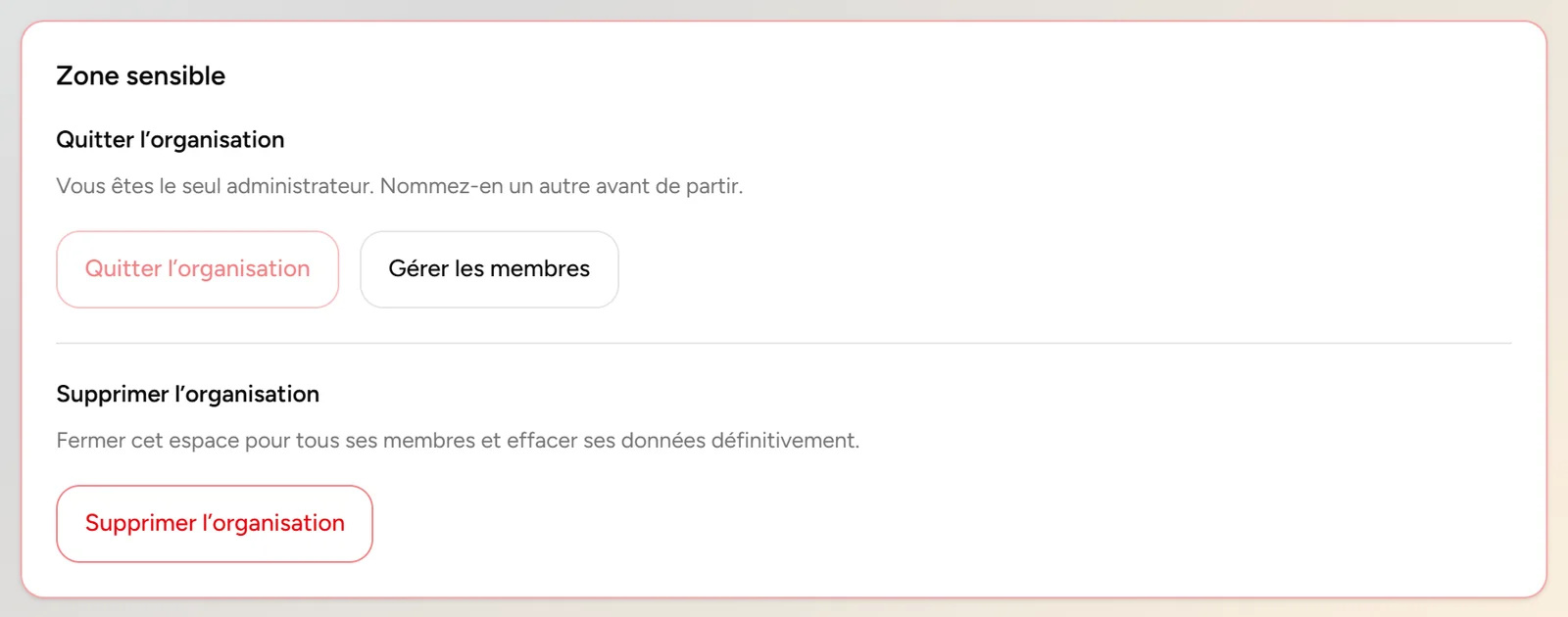
- Sélectionnez Quitter l’organisation.
- Lisez la fenêtre Quitter l’organisation ?, puis confirmez avec Quitter.
En quittant l’organisation, vous perdez l’accès à cet espace. Si votre adhésion reste inactive pendant 30 jours, vos conversations, votre mémoire privée, vos livrables personnels et votre progression dans cet espace deviennent éligibles à la purge. Si vous souhaitez en conserver une copie, demandez votre export avant de partir. Votre compte et vos autres espaces restent accessibles.
Tant que vous êtes le seul administrateur, la Zone sensible affiche « Vous êtes le seul administrateur. Nommez-en un autre avant de partir. » et le bouton Quitter l’organisation reste inactif. Le lien Gérer les membres vous mène directement à la liste pour nommer quelqu’un.
Exemple. Camille change de poste. Elle nomme Sarah administratrice, vérifie que Sarah a bien accès à Outils de l’espace, puis quitte l’organisation. L’espace Équipe Sud continue avec Sarah.
Supprimer l’organisation
Cette action est définitive. Elle ne peut pas être annulée une fois confirmée.
- Dans la Zone sensible, sélectionnez Supprimer l’organisation.
- Lisez ce qui sera supprimé et conservé, puis saisissez le nom exact de l’organisation dans le champ prévu.
- Sélectionnez Recevoir un code de vérification. Vikl envoie un code à l’adresse e-mail de votre compte. Il est valable 10 minutes, pour cette suppression uniquement.
- Saisissez le Code à 6 chiffres, puis sélectionnez Supprimer définitivement et résilier.
Vikl ouvre la page Fermeture de l’organisation, qui suit l’avancement : résiliation de l’abonnement, suppression des données, effacement des fichiers. Vous pouvez quitter cette page et y revenir. Si une étape doit être reprise, Vikl la relance automatiquement et vous pouvez aussi réessayer.
| Ce qui est supprimé | Ce qui est conservé |
|---|---|
| Les conversations, la mémoire, les livrables et les documents de l’espace, y compris ceux des anciens membres | Les comptes Vikl des membres |
| L’accès de tous les membres actifs | Leurs espaces personnels et leurs autres organisations |
| Pour un espace facturé par Stripe et fermé en libre-service, l’abonnement de cet espace est résilié dans le cadre de la fermeture. | Les factures déjà émises et les données de facturation soumises à conservation. |
La fermeture en libre-service déclenche une résiliation immédiate de l’abonnement de l’espace, sans calcul automatique de prorata ni de remboursement. Les traces d’audit nécessaires et certaines données de facturation suivent leurs propres délais. L’écran de fermeture indique si l’effacement des fichiers est encore en cours.
Quand la suppression passe par l’assistance
Pour un contrat Entreprise ou un plan géré par Vikl, la fenêtre indique que la fermeture en ligne est indisponible. Contactez l’assistance pour convenir de la date, des conséquences de facturation et des étapes de fermeture propres à votre offre.
Dans un espace Vikl Coach
Un espace Vikl Coach a un seul coach. Pour en transmettre la responsabilité, contactez l’assistance avant toute suppression et attendez sa réponse sur les possibilités pour cet espace. Si vous souhaitez fermer définitivement un espace Coach payant en libre-service, suivez la procédure ci-dessus. Les coachés conservent leurs comptes et leurs autres espaces.
Modifier un rôle, désactiver ou réactiver un membre · Contacter l’assistance Vikl · Gérer votre espace Vikl
Cet article vous a-t-il aidé ?
Dans la rubrique « Gérer son espace »
- Gérer votre espace Vikl
- Inviter des personnes dans votre espace
- Modifier un rôle, désactiver ou réactiver un membre
- Gérer les membres, les groupes et les délégations
- Partager des documents dans votre espace
- Décrire votre entreprise à Vikl
- Proposer un apprentissage à vos membres
- Consulter les statistiques de votre espace
- Modifier les informations de votre espace
- Déployer Vikl avec votre équipe informatique
- Autoriser Microsoft 365 pour Vikl
- Autoriser Notion pour Vikl
- Autoriser monday.com pour Vikl
- Consulter le journal d’audit de votre espace