Gérer les membres, les groupes et les délégations
Pour : Administrateur de l’espace
Mis à jour le 26 novembre 2026
Qui peut utiliser ces réglages ? Les administrateurs d’un espace partagé organisent les membres en groupes et peuvent déléguer la gestion des documents. Sur téléphone, ouvrez d’abord le menu ☰. Sélectionnez le nom de votre espace en haut de la barre latérale, puis Outils de l’espace → Membres.
Trois réglages permettent de répondre à des besoins différents.
| Réglage | Ce qu’il détermine | Exemple |
|---|---|---|
| Rôle | Qui administre l’espace et ses membres. | Camille est administratrice. Léa utilise Vikl en tant que membre. |
| Groupes directs | Quelles procédures de l’organisation une personne peut retrouver dans son chat. | Léa appartient à Lyon et retrouve la procédure de son agence. |
| Délégation | Quels documents une personne peut gérer dans la bibliothèque. | Camille confie à Léa la gestion des documents de Lyon. |
Proposer des groupes lors d’une invitation
Dans le formulaire d’invitation, recherchez les groupes de la personne et vérifiez les noms sélectionnés. Laissez Sans groupe si elle a seulement besoin des documents communs. Pour envoyer, renvoyer ou révoquer l’invitation, consultez Inviter des personnes dans votre espace.
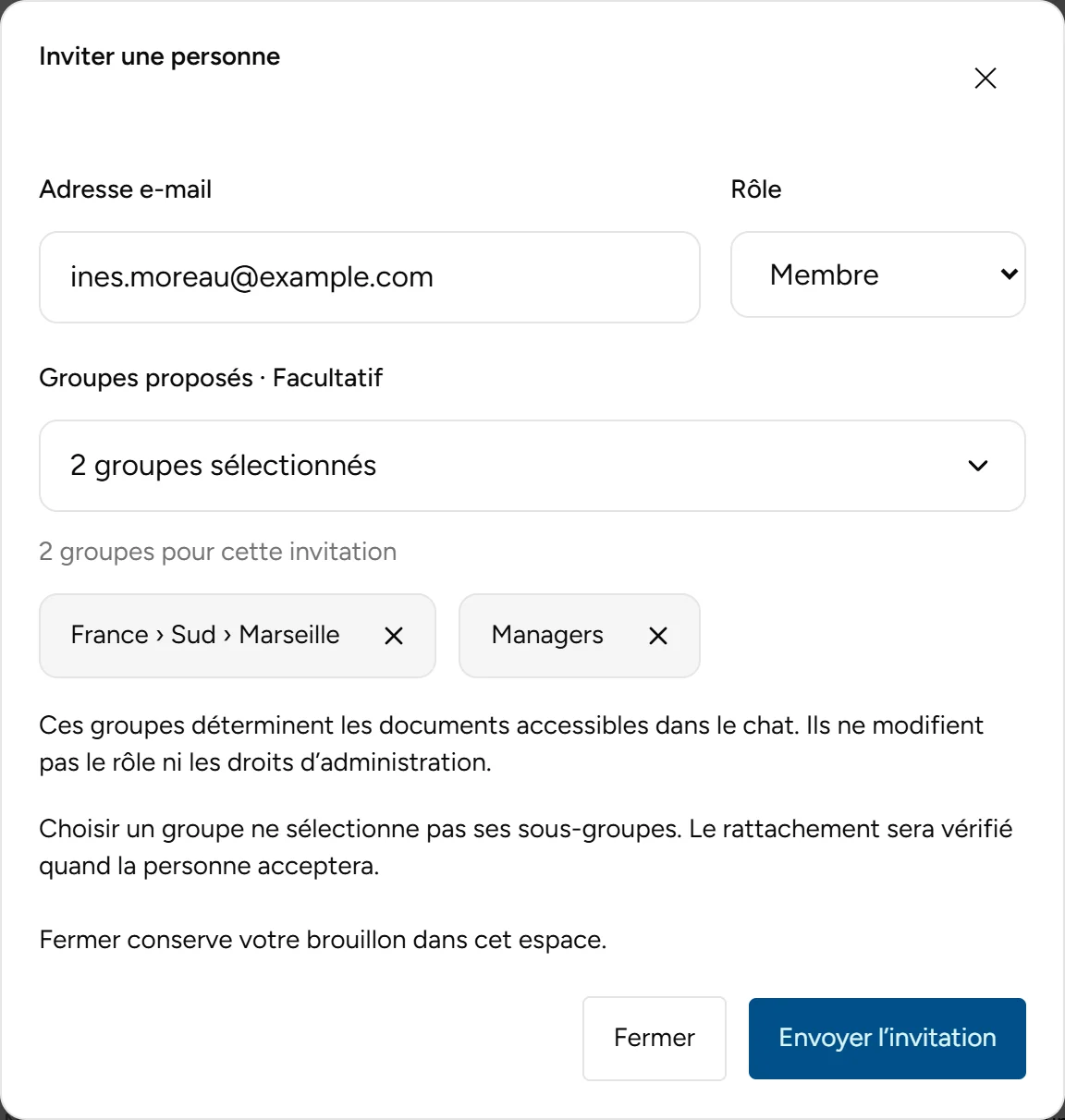
Après l’acceptation, recherchez l’adresse dans Personnes et ouvrez la ligne pour vérifier les groupes directs. Si les groupes, les membres de l’espace, les délégations ou la visibilité des documents ont changé pendant que l’invitation était en attente, la personne rejoint l’espace sans groupe. Ouvrez alors Membres → Groupes : sous Invitations avec groupes proposés, l’invitation est marquée À vérifier. Choisissez Appliquer les groupes encore disponibles ou Clore sans rattachement.
Mettre à jour les groupes ou les délégations d’un membre
Depuis Membres → Personnes, ouvrez la ligne du membre pour voir ses groupes et ses délégations. Si Léa change de site, retirez-la de son ancien groupe et ajoutez-la au nouveau depuis Membres → Groupes. Si elle gérait aussi les documents de son ancien site, vérifiez séparément sa délégation dans Membres → Délégations.
Pour changer le rôle d’un membre ou son accès à l’espace, consultez Modifier un rôle, désactiver ou réactiver un membre.
Créer un groupe et y ajouter des personnes
- Ouvrez Membres → Groupes. Choisissez Créer un premier groupe si la liste est vide, ou Nouveau groupe.
- Donnez-lui un nom. Pour créer un sous-groupe, vous pouvez aussi ouvrir la fiche de son futur parent, puis son menu …, et choisir Créer un sous-groupe.
- Ouvrez la fiche du groupe et sélectionnez Ajouter des personnes. Recherchez le membre à rattacher. Le changement prend effet immédiatement. Vous avez six secondes pour l’annuler.
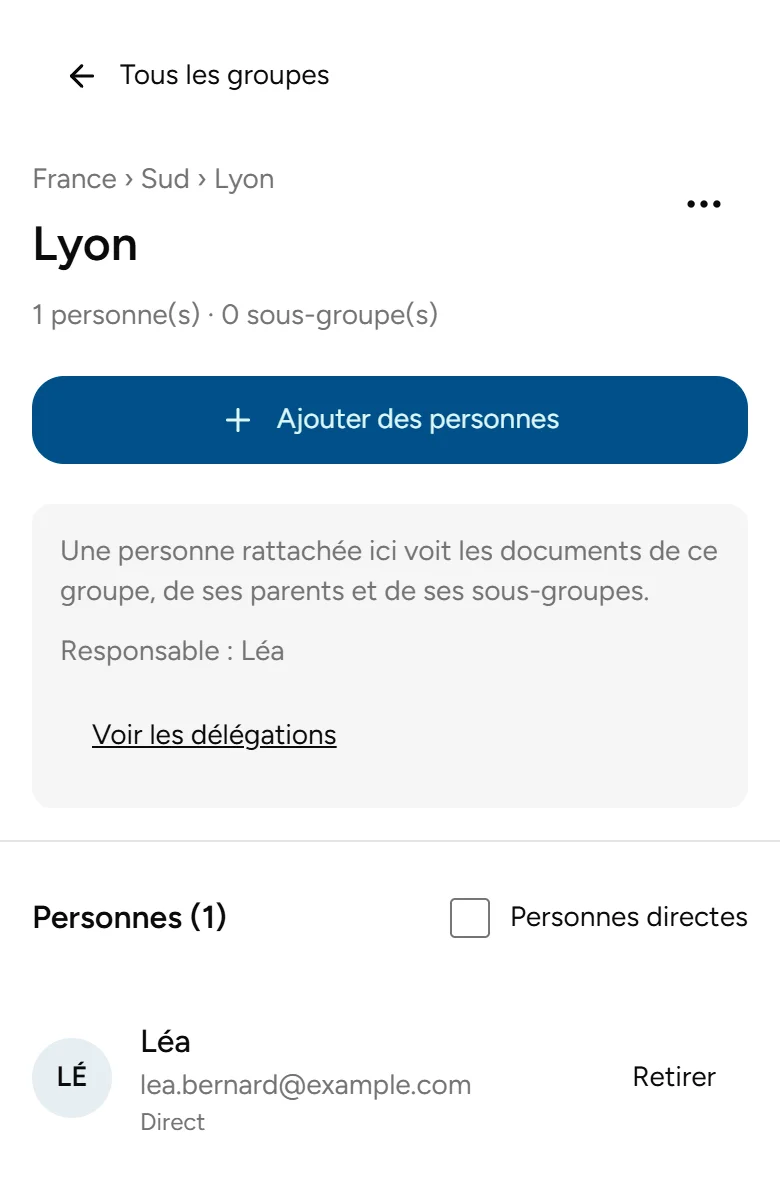
Un groupe peut avoir un seul parent. L’arbre accepte jusqu’à cinq niveaux. Une personne peut appartenir à plusieurs groupes directs, par exemple Marseille pour son site et Managers pour sa fonction.
Que signifient « Direct » et « Via … » ? Une personne ajoutée à Lyon apparaît comme membre direct de Lyon. Si Lyon est un sous-groupe de Sud, elle apparaît aussi sur la fiche de Sud avec la mention Via suivie du chemin de Lyon, par exemple Via France › Sud › Lyon. L’effectif de Sud compte chaque personne une seule fois. Pour retirer un rattachement, allez dans le groupe où il est direct et sélectionnez Retirer. Si la personne dispose d’un autre rattachement dans la branche, elle restera dans son effectif.
Déplacer ou supprimer un groupe. Ouvrez le menu … de sa fiche. Changer de groupe parent affiche les accès gagnés et perdus avant la confirmation. Si la suppression est bloquée, la fenêtre indique ce qui reste lié au groupe, par exemple un sous-groupe, une personne, un document, une invitation en attente, un import ou une délégation.
Documents accessibles dans le chat
Tous les membres actifs peuvent utiliser les documents publiés pour Toute l’organisation. À partir de chacun de ses groupes directs, une personne peut aussi utiliser les documents de ce groupe, de ses parents et de ses sous-groupes.
Prenons France → Sud → Lyon et France → Sud → Marseille. Le groupe Managers est indépendant de cet arbre.
| Groupe direct de la personne | Documents qu’elle peut utiliser, en plus des documents communs |
|---|---|
| Aucun, y compris pour un administrateur | Aucun document réservé à un groupe |
| Lyon | France, Sud et Lyon |
| Sud | France, Sud, Lyon et Marseille |
| Marseille et Managers | France, Sud, Marseille et Managers |
Léa, rattachée à Lyon, a donc accès à la procédure régionale de Sud. La procédure réservée à Marseille reste hors de son périmètre. Un document destiné à la fois à Lyon et à Marseille est accessible depuis chacun des deux sites.
Déléguer la gestion des documents
- Dans Membres → Délégations, sélectionnez Déléguer des droits.
- Recherchez un membre actif par son nom ou son adresse e-mail et sélectionnez-le.
- Cochez Gérer les documents. Sous Portée, Toute l’organisation est proposée par défaut. Pour une responsabilité locale, choisissez le ou les groupes concernés. Chaque groupe sélectionné inclut ses sous-groupes.
- Sélectionnez Enregistrer les permissions. Le membre retrouve Documents dans Outils de l’espace, avec la portée de sa délégation. Pour la modifier ou la retirer, revenez dans l’onglet Délégations.
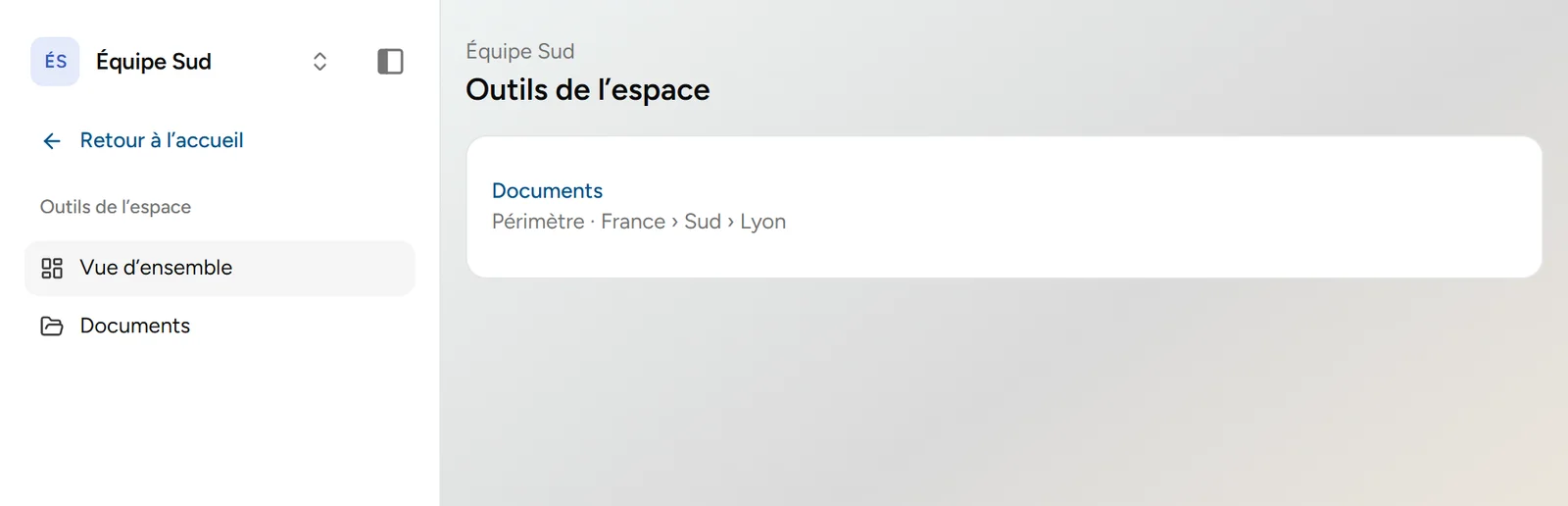
Une délégation documentaire conserve le rôle de la personne et ses sources dans le chat. Elle peut donc tenir à jour les documents de Lyon tout en étant rattachée personnellement à Marseille. La présence de Mes connecteurs dépend de ses accès aux connecteurs. La permission Voir les statistiques filtrées (préparation) est indépendante, mais les statistiques filtrées restent indisponibles pour le moment. Consulter les statistiques de votre espace
Attribuer un apprentissage à un groupe
Dans le studio d’apprentissage, choisissez Groupes lors de l’attribution. L’aperçu rassemble les personnes éligibles des groupes choisis et de leurs sous-groupes, chacune une seule fois. Vérifiez les destinataires, les exclusions et les personnes déjà servies avant de confirmer. Au-delà de 50 destinataires, affinez la sélection.
L’attribution concerne les personnes présentes à ce moment-là. Une personne qui rejoint Lyon demain aura accès aux documents de Lyon. Pour lui envoyer un apprentissage déjà attribué à son groupe, attribuez-le-lui également.
Partager des documents dans votre espace · Gérer votre espace Vikl
Cet article vous a-t-il aidé ?
Dans la rubrique « Gérer son espace »
- Gérer votre espace Vikl
- Inviter des personnes dans votre espace
- Modifier un rôle, désactiver ou réactiver un membre
- Partager des documents dans votre espace
- Décrire votre entreprise à Vikl
- Proposer un apprentissage à vos membres
- Consulter les statistiques de votre espace
- Modifier les informations de votre espace
- Déployer Vikl avec votre équipe informatique
- Autoriser Microsoft 365 pour Vikl
- Autoriser Notion pour Vikl
- Autoriser monday.com pour Vikl
- Consulter le journal d’audit de votre espace
- Quitter ou supprimer votre organisation