Partager des documents dans votre espace
Pour : Administrateur de l’espace, Responsable délégué des documents
Mis à jour le 26 novembre 2026
Publiez un document dans la bibliothèque pour que les membres concernés puissent l’utiliser comme source dans le chat. Vous pouvez partager un livret d’accueil avec toute l’organisation et réserver une procédure aux équipes qui en ont besoin.
Qui peut gérer les documents ? Sur téléphone, ouvrez d’abord le menu ☰. Sélectionnez le nom de votre espace en haut de la barre latérale. Si vous administrez l’espace, ouvrez Outils de l’espace → Ressources → Documents. Si vous disposez d’une délégation documentaire, ouvrez Outils de l’espace → Documents. Votre délégation détermine les documents que vous pouvez gérer.
Importer des documents
- Dans la bibliothèque, sélectionnez Importer des documents.
- Glissez vos fichiers n’importe où sur la page d’import ou sélectionnez Choisir des fichiers. Les fichiers apparaissent dans Fichiers sélectionnés. Vous pouvez encore en retirer ou modifier leurs destinataires.
- Vérifiez la visibilité sur chaque ligne. Toute l’organisation est proposée par défaut si vos droits le permettent. Avec une délégation limitée à certains groupes, choisissez au moins un groupe autorisé.
- Pour changer plusieurs fichiers ensemble, cochez leurs lignes ou Tout sélectionner. Sélectionnez Modifier la visibilité, choisissez les groupes dans le sélecteur et appliquez le changement. Vous pouvez ensuite ajuster un fichier individuellement.
- Sélectionnez Importer les documents. Vikl reçoit les fichiers, en extrait le texte et les prépare pour le chat. Lorsque tous sont disponibles, la bibliothèque se rouvre. Si un fichier demande votre intervention, le suivi reste ouvert.
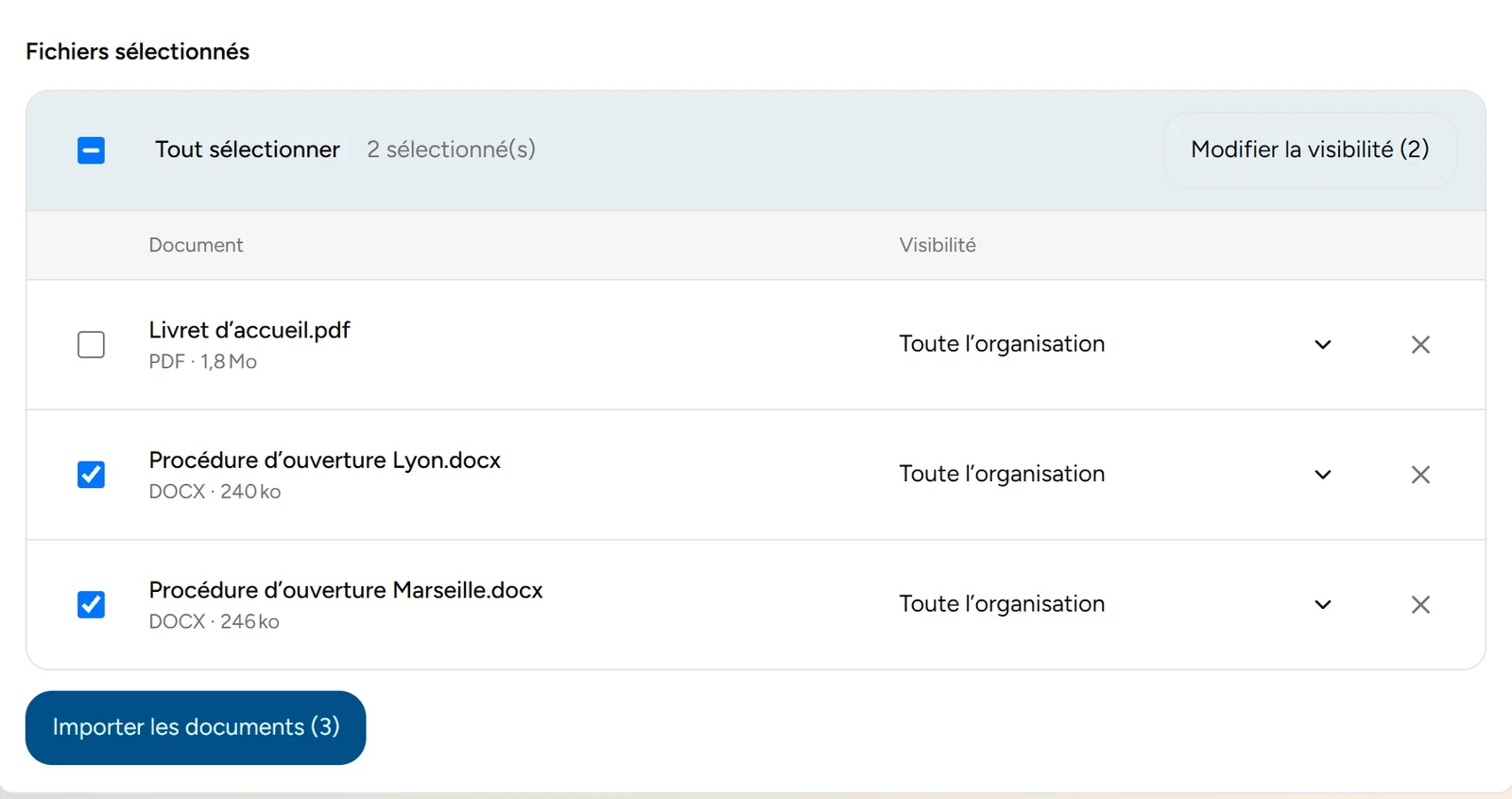
Exemple. Vous importez un livret d’accueil, une procédure lyonnaise et une procédure marseillaise. Laissez Toute l’organisation sur le livret, puis choisissez Lyon et Marseille sur les lignes correspondantes. Si une même procédure concerne les deux agences, cochez Lyon et Marseille sur ce fichier. Les membres de chaque site pourront l’utiliser.
Formats et espace disponible
Vous pouvez sélectionner jusqu’à 10 fichiers par lot, de 25 Mo maximum par fichier. Les formats pris en charge comprennent les PDF texte, Word (.docx), Excel (.xlsx), PowerPoint (.pptx), Markdown et texte brut. Les PDF scannés et les photos JPEG, PNG et HEIC/HEIF nécessitent la reconnaissance de texte.
La page d’import indique l’espace utilisé et le quota de votre organisation. Le quota par défaut des espaces Équipe et Entreprise est de 100 Mo.
Rechercher un document
Dans la bibliothèque, saisissez une partie de son titre dans Rechercher un document. Le filtre Visibilité permet d’affiner les résultats.
| Choix | Documents affichés dans votre bibliothèque |
|---|---|
| Toutes les visibilités | Tous les documents que vous êtes autorisé à consulter dans la bibliothèque |
| Toute l’organisation | Les documents partagés avec tous les membres |
| Tous les groupes | Les documents destinés à un ou plusieurs groupes |
| Un ou plusieurs groupes précis | Les documents qui mentionnent au moins un de ces groupes parmi leurs destinataires |
Le filtre porte sur les destinataires enregistrés sur le fichier. Par exemple, un membre de Lyon peut utiliser dans son chat une procédure destinée à sa région, Sud. Pour retrouver ce fichier par destinataire dans la bibliothèque, choisissez Sud. Gérer les membres, les groupes et les délégations
Modifier les destinataires d’un document
- Recherchez le fichier dans la bibliothèque.
- Dans la colonne Destinataires du document, sélectionnez la visibilité actuelle.
- Recherchez et cochez les groupes voulus, ou choisissez Toute l’organisation si cette portée vous est autorisée. Vérifiez les chemins sélectionnés.
- Sélectionnez Enregistrer la diffusion. La ligne affiche la nouvelle visibilité. En cas d’erreur, votre choix reste dans la fenêtre pour que vous puissiez le corriger.
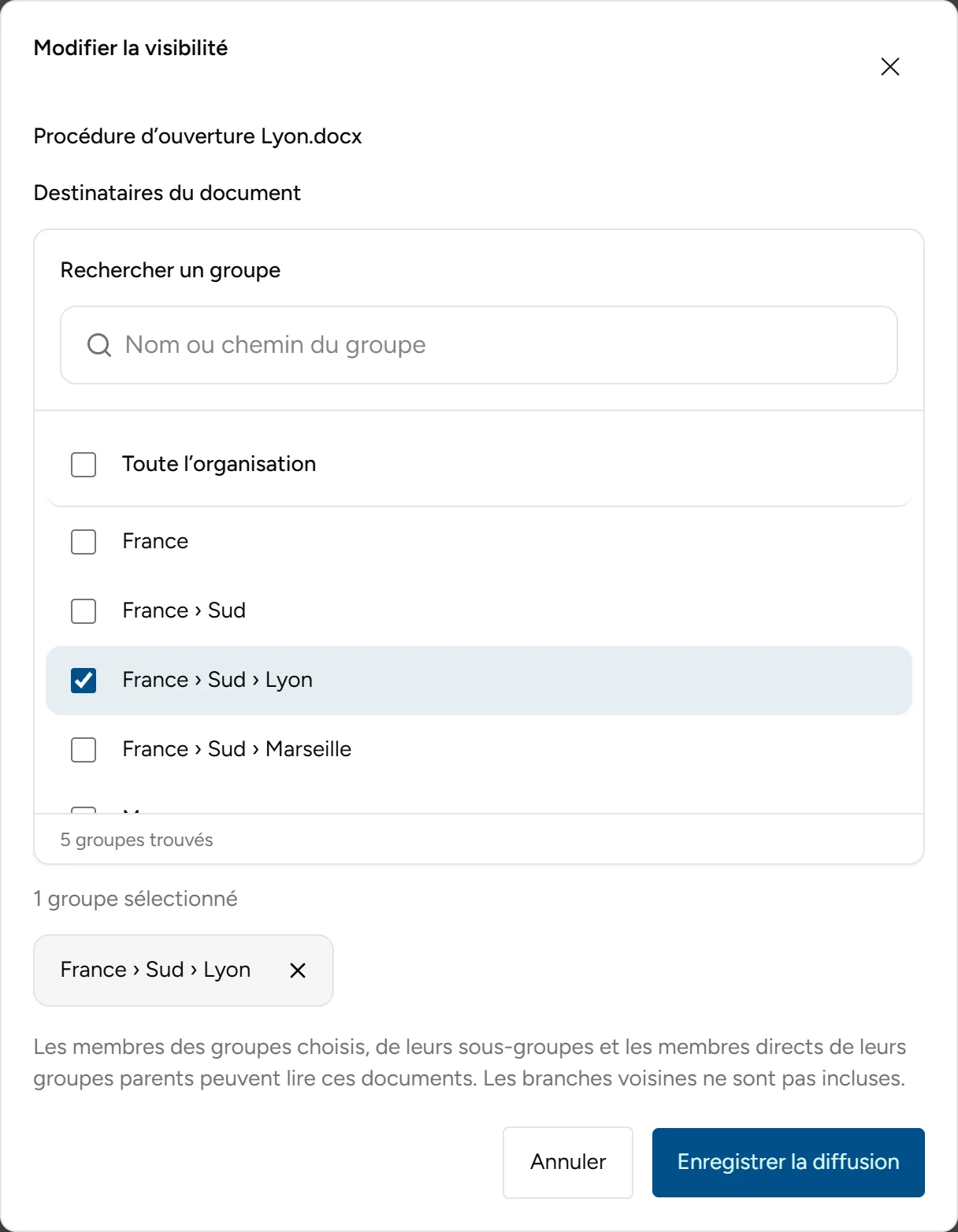
Les nouveaux droits s’appliquent aux prochains accès à la source, y compris depuis une citation dans le chat. Changer les destinataires ne rappelle pas les copies déjà téléchargées.
Pourquoi un document apparaît-il en lecture seule ?
Une délégation permet de consulter un document dès qu’au moins un de ses groupes destinataires relève de votre portée. Pour le modifier ou le supprimer, votre délégation doit couvrir tous ses destinataires actuels. Pour le repartager, elle doit aussi couvrir tous les nouveaux destinataires.
Dans cette bibliothèque, la personne gère Lyon. Le fichier Procédure d’ouverture Lyon.docx est entièrement dans sa portée. Le fichier Consignes de sécurité Lyon et Marseille.pdf concerne aussi un autre groupe et apparaît en Lecture seule. Pour le modifier, adressez-vous à un responsable couvrant les deux groupes ou à un administrateur.
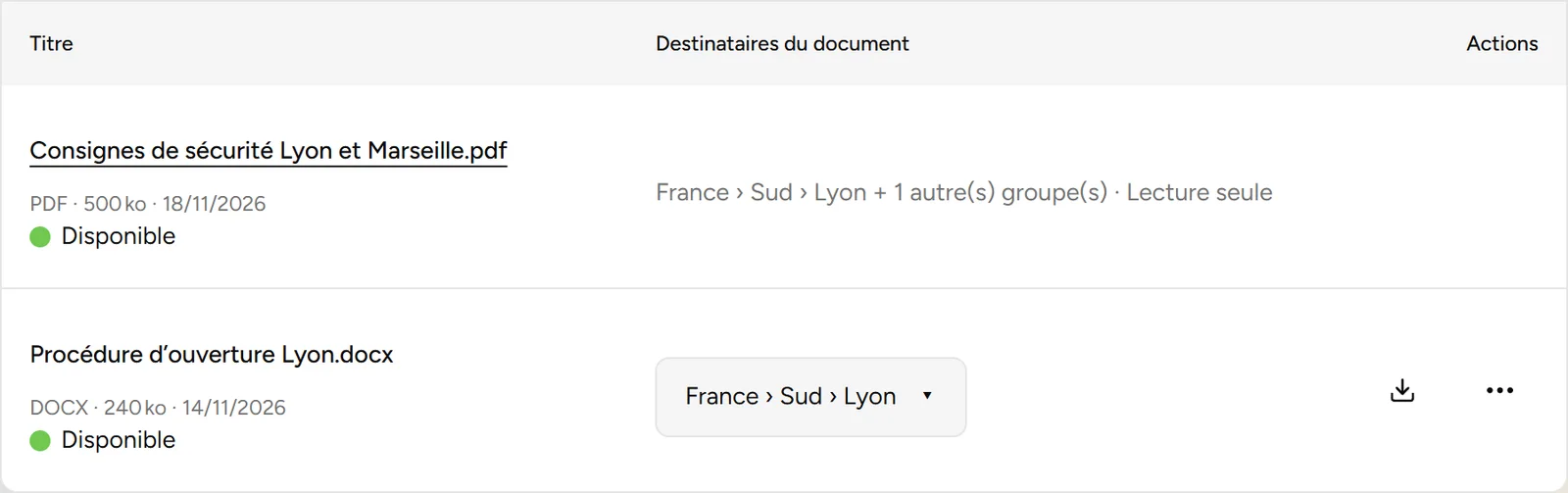
Pour prévisualiser un fichier, sélectionnez son titre. Selon vos droits, vous pouvez aussi télécharger le fichier ou le supprimer avec confirmation. Sur téléphone, retrouvez ces actions dans le menu … de sa ligne.
Reprendre un import interrompu
| Ce que vous voyez | Comment continuer |
|---|---|
| Réessayer la vérification | Relancez la vérification. Le service dispose encore du fichier. |
| Remettre en préparation | Le navigateur dispose encore du fichier. Vérifiez sa visibilité puis relancez l’import. |
| Reprendre après avoir rechargé la page | Le service a besoin du fichier d’origine. Sélectionnez-le à nouveau puis confirmez l’import. |
| Un format refusé ou un quota atteint | Utilisez un format accepté ou libérez de l’espace, puis ajoutez le fichier à nouveau. |
| Une ancienne erreur dont vous n’avez plus besoin | Sélectionnez Retirer sur la tentative terminée. Elle reste retirée après actualisation. Les documents publiés sont conservés. |
Si deux fichiers sur trois ont été importés, vous pouvez traiter uniquement celui qui a échoué. Les deux autres sont déjà disponibles.
Bibliothèque, contexte ou pièce jointe ?
Utilisez Documents pour des sources que les membres doivent pouvoir retrouver et citer. Utilisez Ressources → Contexte pour des informations communes à tout l’espace. Si vous avez seulement besoin d’un fichier pour votre propre échange, joignez-le au chat. Ce geste ne l’ajoute pas à la bibliothèque partagée.
Gérer les membres, les groupes et les délégations · Gérer votre espace Vikl
Cet article vous a-t-il aidé ?
Dans la rubrique « Gérer son espace »
- Gérer votre espace Vikl
- Inviter des personnes dans votre espace
- Modifier un rôle, désactiver ou réactiver un membre
- Gérer les membres, les groupes et les délégations
- Décrire votre entreprise à Vikl
- Proposer un apprentissage à vos membres
- Consulter les statistiques de votre espace
- Modifier les informations de votre espace
- Déployer Vikl avec votre équipe informatique
- Autoriser Microsoft 365 pour Vikl
- Autoriser Notion pour Vikl
- Autoriser monday.com pour Vikl
- Consulter le journal d’audit de votre espace
- Quitter ou supprimer votre organisation