Rejoindre l’espace de votre équipe ou de votre coach
Pour : Manager, Coaché
Mis à jour le 24 novembre 2026
Quand un administrateur ou un coach vous invite, Vikl vous envoie un e-mail. Vous rejoignez son espace depuis le lien de cet e-mail, en vous connectant avec l’adresse qui a été invitée.
Qui peut rejoindre un espace ? Toute personne qui a reçu une invitation, qu’elle ait déjà un compte Vikl ou non. L’invitation vaut pour une seule adresse e-mail et porte une date d’expiration. Le point de départ est le bouton Accepter l’invitation de l’e-mail.
Accepter l’invitation
- Ouvrez l’e-mail d’invitation, dont l’objet commence par « Votre invitation à rejoindre », puis sélectionnez Accepter l’invitation.
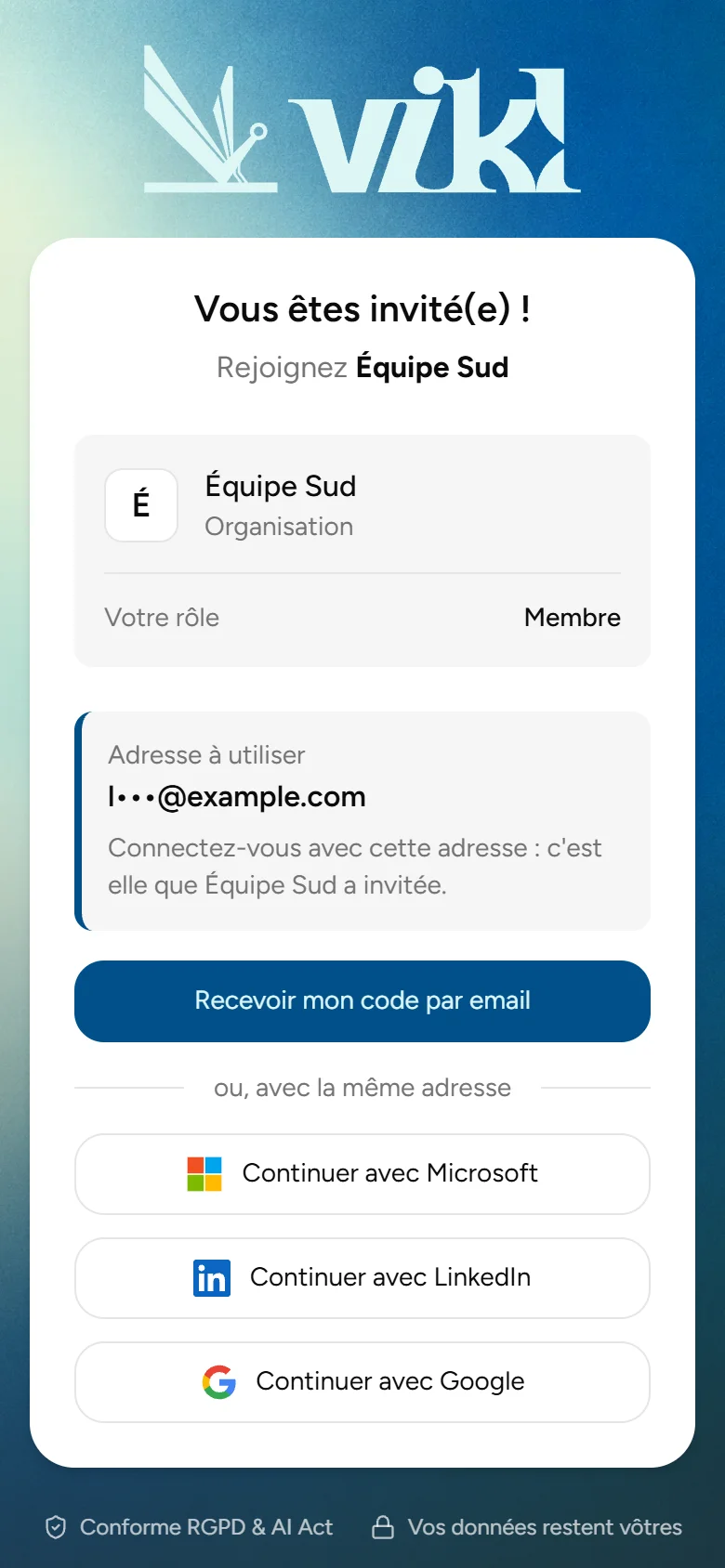
- Sur la page Vous êtes invité(e) !, vérifiez le nom de l’espace et la ligne Votre rôle. La date Expire le s’affiche seulement si vous êtes déjà connecté à Vikl.
- Sous Adresse à utiliser, contrôlez l’adresse affichée, en partie masquée, puis sélectionnez Recevoir mon code par email.
- Saisissez le code reçu dans Code à 6 chiffres, puis sélectionnez Vérifier le code.
Vikl vous connecte, accepte l’invitation et ouvre l’espace que vous venez de rejoindre. S’il s’agit de votre première connexion, Vikl vous propose aussi quelques réglages : Faire vos premiers réglages dans Vikl.
Cas particuliers à la connexion
| Votre situation | Ce que la page propose |
|---|---|
| Vous êtes déjà connecté à Vikl avec l’adresse invitée | Le bouton Accepter l’invitation, sans code à saisir. |
| Votre espace Vikl est rattaché à l’organisation Microsoft de votre entreprise et Vikl vous propose cette connexion en premier | Le bouton Continuer avec Microsoft, à utiliser avec votre compte professionnel. Recevoir mon code par email reste disponible en dessous. |
| Vous préférez Google, LinkedIn ou Apple | Les boutons affichés sous « ou, avec la même adresse ». Le compte choisi doit porter l’adresse invitée. |
| Vous êtes connecté avec une autre adresse | Le message Mauvais compte. Sélectionnez le bouton Se connecter avec, suivi de l’adresse invitée. |
Exemple. Camille invite Léa dans l’espace de son équipe, à son adresse professionnelle. Léa ouvre l’e-mail sur son téléphone, sélectionne Accepter l’invitation, demande son code et le saisit. Elle arrive dans l’espace de l’équipe.
Retrouver l’espace dans votre menu
Après l’acceptation, Vikl s’ouvre directement sur le nouvel espace. Pour passer d’un espace à l’autre, sélectionnez le nom de l’espace en haut du menu, puis choisissez une ligne sous Espaces. Chaque ligne indique le type d’espace et votre rôle, par exemple « Équipe · Membre » ou « Vikl Coach · Coaché ».
Votre espace personnel, s’il existe, reste distinct : Quelle différence entre espace personnel et espace d’équipe ?.
Ce que voit la personne qui vous a invité
Dans l’espace d’une équipe ou d’une entreprise, votre organisation n’a pas accès à vos conversations. Elle ne voit que des statistiques d’usage agrégées.
Dans un espace de coaching, votre coach voit votre activité : le nombre de conversations, la dernière utilisation et les apprentissages proposés que vous avez lus. Il n’a jamais accès au contenu de vos conversations. La page d’invitation le rappelle avant que vous acceptiez.
Le détail par type d’espace est dans Qui peut voir vos conversations ?.
Sur téléphone
Le lien de l’e-mail ouvre la page d’invitation. Une fois l’invitation acceptée, vous retrouvez le même espace dans l’application mobile en vous connectant avec la même adresse.
Que faire si votre invitation ne fonctionne plus ? · Qui peut voir vos conversations ? · Commencer à utiliser Vikl
Cet article vous a-t-il aidé ?
Dans la rubrique « Démarrer avec Vikl »
- Commencer à utiliser Vikl
- Créer votre compte et vous connecter
- Que faire si la connexion à Vikl échoue ?
- Faire vos premiers réglages dans Vikl
- Que faire si votre invitation ne fonctionne plus ?
- Quelle différence entre espace personnel et espace d’équipe ?
- Installer Vikl sur votre téléphone
- Installer Vikl sur votre ordinateur