Installer Vikl sur votre ordinateur
Pour : Manager
Mis à jour le 24 novembre 2026
Sur ordinateur, vous pouvez installer Vikl comme une application : il s’ouvre en un clic, dans sa propre fenêtre, sans chercher l’onglet parmi les autres. Rien n’est à télécharger : l’installation passe par votre navigateur, et Vikl reste à jour tout seul.
Qui peut installer Vikl sur son ordinateur ? Toute personne qui utilise Vikl sur PC ou sur Mac, avec Google Chrome ou Microsoft Edge, ou avec Safari sur un Mac équipé de macOS Sonoma 14 ou d’une version ultérieure. Vous pouvez aussi utiliser Vikl dans un onglet de votre navigateur. Sur téléphone, installez plutôt l’application mobile : Installer Vikl sur votre téléphone.
Installer Vikl avec Chrome ou Edge
- Ouvrez Vikl dans Chrome ou Edge et connectez-vous.
- Dans le menu, sélectionnez votre prénom pour ouvrir Mon compte, puis Préférences.
- Sur la ligne Application sur cet ordinateur, sélectionnez Installer.
- Dans la fenêtre du navigateur, confirmez l’installation.
Vikl affiche « Vikl est installé. Tu le retrouves parmi tes applications. ». Il apparaît dans le menu Démarrer ou dans le dossier Applications, et s’ouvre dans sa propre fenêtre. Vous restez connecté avec le même compte.
Vous pouvez aussi utiliser l’icône d’installation de la barre d’adresse du navigateur. Si vous avez refusé l’installation, la ligne Installer disparaît et Vikl vous rappelle ce second chemin.
Ajouter Vikl au Dock avec Safari sur Mac
- Sur un Mac équipé de macOS Sonoma 14 ou d’une version ultérieure, ouvrez Vikl dans Safari et connectez-vous.
- Dans la barre des menus de Safari, ouvrez Fichier, puis choisissez Ajouter au Dock.
- Confirmez.
Vikl apparaît dans le Dock et s’ouvre dans sa propre fenêtre.
La carte « Garde Vikl à portée de main »
À partir de votre troisième jour d’utilisation sur un même ordinateur, l’accueil de Vikl peut afficher la carte Garde Vikl à portée de main. Sélectionnez Installer pour lancer l’installation, ou J’ai compris sur Mac avec Safari. Si vous la fermez, elle ne revient pas avant 90 jours.
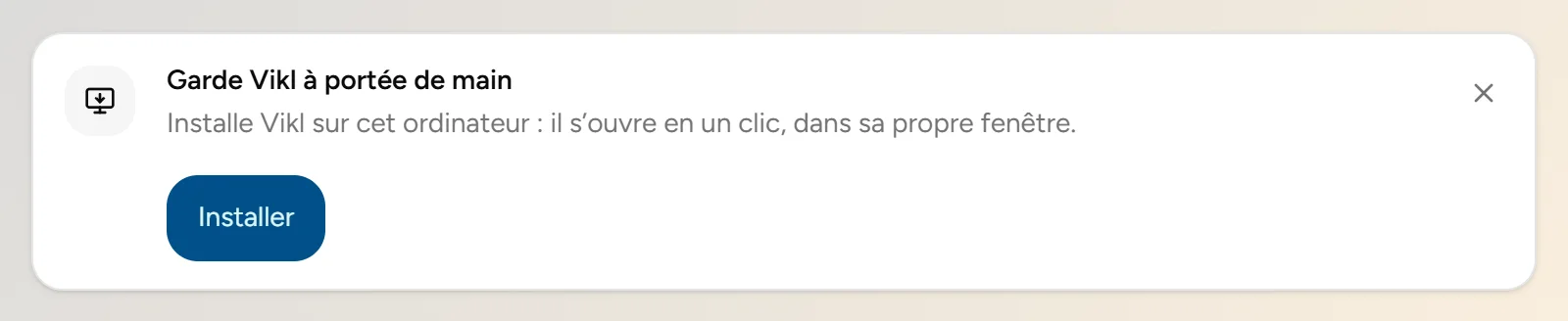
Exemple. Léa utilise Vikl chaque matin sur son ordinateur de bureau. Le troisième jour, la carte apparaît sur l’accueil. Elle sélectionne Installer : Vikl s’ouvre désormais depuis sa barre des tâches, à côté de sa messagerie.
Recevoir le lien depuis l’application mobile
Si vous utilisez surtout Vikl sur votre téléphone, l’application peut vous envoyer le lien pour l’ordinateur.
- Dans l’application mobile, ouvrez Mon compte, puis Préférences.
- Sur la ligne Vikl sur ordinateur, sélectionnez M’envoyer le lien.
- Sur votre ordinateur, ouvrez l’e-mail reçu à l’adresse de votre compte, puis suivez le lien.
Si l’e-mail n’arrive pas, regardez dans vos indésirables : Pourquoi les e-mails de Vikl n’arrivent-ils pas ?.
Si votre entreprise gère les postes
Le service informatique de votre entreprise peut installer Vikl d’office sur tous les postes : Déployer Vikl avec votre équipe informatique. Si l’installation vous est refusée sur un poste géré, adressez-vous à lui.
Installer Vikl sur votre téléphone · Commencer à utiliser Vikl
Cet article vous a-t-il aidé ?
Dans la rubrique « Démarrer avec Vikl »
- Commencer à utiliser Vikl
- Créer votre compte et vous connecter
- Que faire si la connexion à Vikl échoue ?
- Faire vos premiers réglages dans Vikl
- Rejoindre l’espace de votre équipe ou de votre coach
- Que faire si votre invitation ne fonctionne plus ?
- Quelle différence entre espace personnel et espace d’équipe ?
- Installer Vikl sur votre téléphone