Créer votre compte et vous connecter
Pour : Manager
Mis à jour le 24 novembre 2026
Vikl fonctionne sans mot de passe. Pour créer votre compte, utilisez votre adresse e-mail et le code reçu, ou choisissez l’un des services de connexion proposés sur votre écran.
Qui peut créer un compte ? Toute personne qui dispose d’une adresse e-mail. La page de connexion s’affiche à l’ouverture de Vikl, dans un navigateur (www.vikl.app) ou dans l’application mobile. Si vous avez reçu une invitation à rejoindre un espace, partez du lien de cette invitation : Rejoindre l’espace de votre équipe ou de votre coach.
Vous connecter avec votre adresse e-mail
- Sur la page de connexion, saisissez votre adresse dans le champ Adresse email.
- Sélectionnez Continuer avec l’email. L’écran affiche Vérifiez votre boîte mail.
- Ouvrez l’e-mail envoyé par Vikl. Il contient un code à 6 chiffres et un lien de connexion.
- Saisissez le code sous Ou entrez le code à 6 chiffres, puis sélectionnez Vérifier le code.
Vikl ouvre votre espace. À la première connexion, votre compte est créé avec cette adresse, puis Vikl vous propose quelques réglages : Faire vos premiers réglages dans Vikl.
Vous pouvez aussi sélectionner le lien de l’e-mail au lieu de saisir le code. Si le lien s’ouvre dans un autre navigateur que celui de votre demande, Vikl affiche Confirmez votre connexion. Vérifiez l’adresse affichée, puis sélectionnez le bouton Continuer en tant que, suivi de votre adresse.
Le code et le lien ne sont valables qu’un temps limité, indiqué à l’écran. Pour corriger une adresse mal saisie, sélectionnez Utiliser une autre adresse.
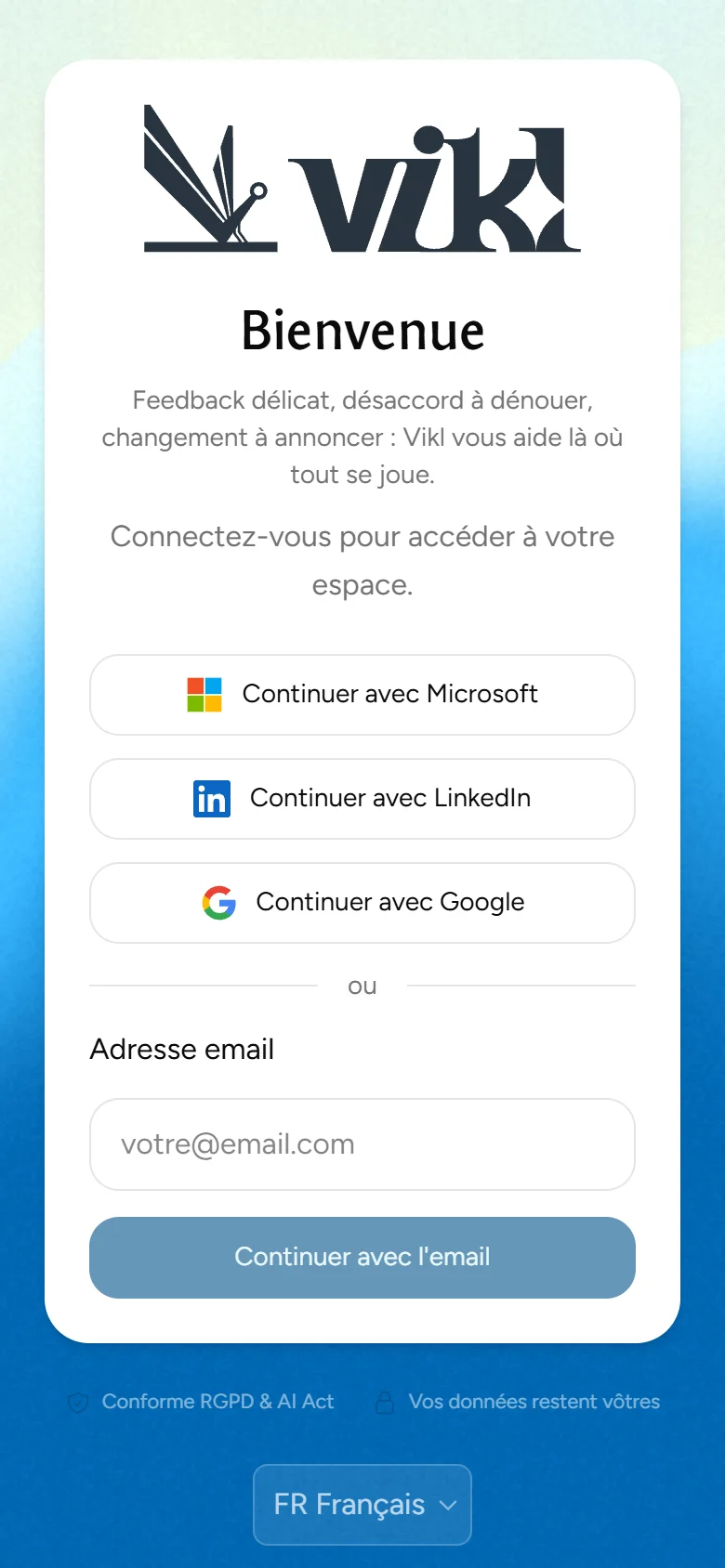
Vous connecter avec un service proposé à l’écran
- Sur la page de connexion, sélectionnez le bouton de votre fournisseur, par exemple Continuer avec Microsoft.
- Identifiez-vous auprès de ce fournisseur avec le compte de votre choix.
- Si Vikl vous demande de confirmer l’adresse transmise par le fournisseur, vérifiez-la. Si le bouton Envoyer mon code apparaît, sélectionnez-le. Saisissez le code reçu pour cette demande, puis sélectionnez Vérifier le code.
Une confirmation réussie associe ce service au compte Vikl correspondant à l’adresse vérifiée.
Le compte Vikl utilisé est celui de l’adresse e-mail transmise par le fournisseur. Vikl ne regroupe jamais deux comptes : si cette adresse diffère de celle de votre compte Vikl habituel, vous arrivez dans un autre compte.
Les boutons affichés dépendent des méthodes de connexion ouvertes sur votre écran. Si votre fournisseur n’y figure pas, connectez-vous avec votre adresse e-mail.
Exemple. Si le bouton Google est proposé, Léa choisit le compte Google correspondant à son adresse professionnelle. Si Vikl lui demande un code, elle utilise celui envoyé à cette adresse.
Différences dans l’application mobile
| Méthode | Sur iPhone | Sur Android |
|---|---|---|
| Adresse e-mail et code | Identique au navigateur | Identique au navigateur |
| Microsoft, Google, LinkedIn | Pour les services proposés, la connexion s’ouvre dans le navigateur du téléphone, puis vous revenez dans Vikl. | Même parcours pour les services proposés. |
| Apple | Si le bouton est proposé, suivez la confirmation Apple sur l’iPhone. | Utilisez une autre méthode proposée. |
Pour retrouver le même compte que dans votre navigateur, utilisez la même adresse e-mail ou le même compte fournisseur.
Vous déconnecter
Ouvrez le menu, puis sélectionnez votre prénom, en bas du menu. Dans la page Mon compte, sélectionnez Se déconnecter. Sur un appareil partagé, déconnectez-vous à la fin de chaque utilisation.
Que faire si la connexion à Vikl échoue ? · Faire vos premiers réglages dans Vikl · Commencer à utiliser Vikl
Cet article vous a-t-il aidé ?
Dans la rubrique « Démarrer avec Vikl »
- Commencer à utiliser Vikl
- Que faire si la connexion à Vikl échoue ?
- Faire vos premiers réglages dans Vikl
- Rejoindre l’espace de votre équipe ou de votre coach
- Que faire si votre invitation ne fonctionne plus ?
- Quelle différence entre espace personnel et espace d’équipe ?
- Installer Vikl sur votre téléphone
- Installer Vikl sur votre ordinateur