Faire vos premiers réglages dans Vikl
Pour : Manager
Mis à jour le 24 novembre 2026
À votre première connexion, Vikl vous pose quelques questions avant d’ouvrir votre espace. Pour terminer les quatre étapes, vous devez renseigner votre prénom, donner votre accord pour l’IA et accepter les conditions d’utilisation.
Qui est concerné ? Toute personne qui se connecte à Vikl pour la première fois, dans un navigateur ou dans l’application mobile. L’écran d’accueil s’affiche de lui-même après la connexion.
Répondre aux quatre étapes de l’accueil
- Saisissez votre prénom et choisissez votre langue (français, anglais ou espagnol). Sélectionnez Continuer.
- Placez les trois curseurs selon votre style : relation ou action, diplomatie ou franchise, recul ou rapidité. Choisissez ensuite l’apparence, Clair, Sombre ou Auto, puis sélectionnez Continuer.
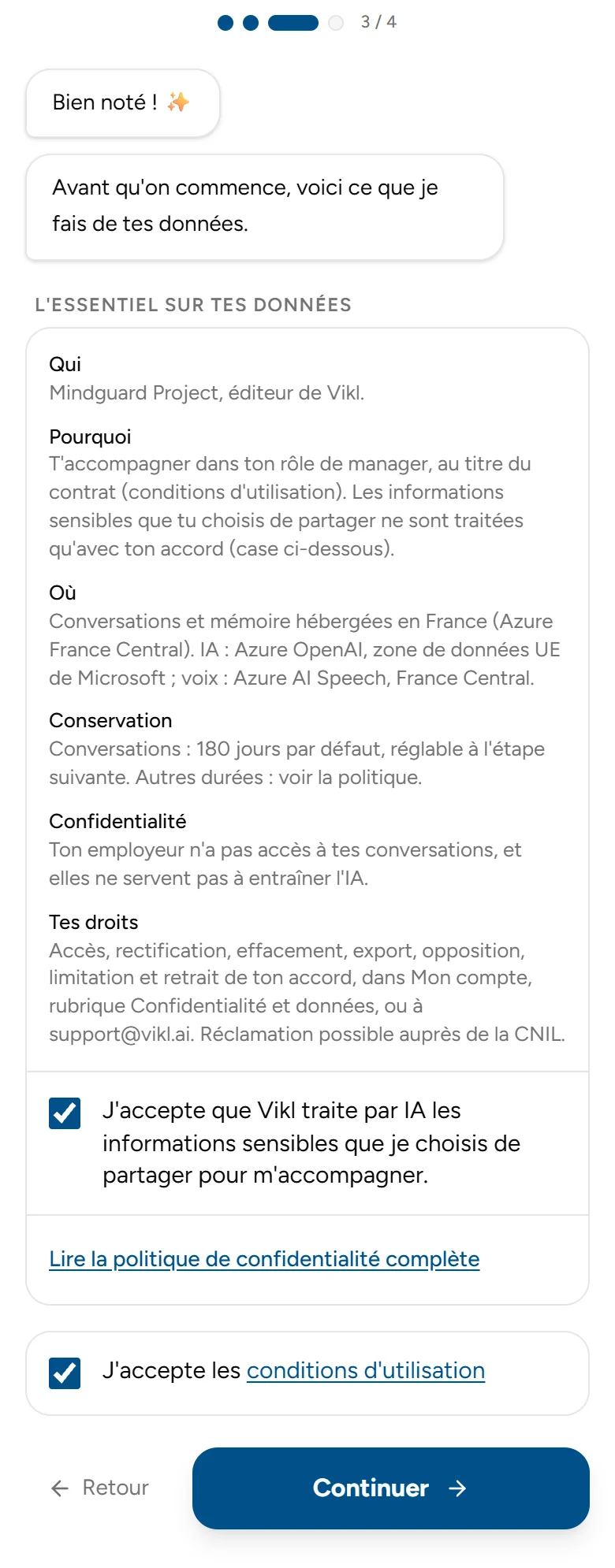
- Lisez l’encadré L’essentiel sur tes données, puis cochez les deux cases : votre accord pour l’IA et les conditions d’utilisation. Sélectionnez Continuer.
- Sous Ta mémoire, activez ou non Mémoire. Sous Autres réglages, ajustez si besoin la durée de conservation, le Récapitulatif hebdomadaire et la Mesure de performance. Sélectionnez ensuite le bouton du bas, qui affiche Enchanté, suivi de votre prénom.
Vikl enregistre vos réponses et ouvre votre espace. À chaque étape, Retour ramène à l’étape précédente sans effacer vos réponses.
Les curseurs de l’étape 2 n’ont pas de bonne ou de mauvaise réponse. Ils servent à ajuster le ton de Vikl.
Ce qui est obligatoire et ce qui se modifie ensuite
| Réglage | À l’accueil | Pour le modifier ensuite |
|---|---|---|
| Prénom | Obligatoire | Mon compte → Informations personnelles, champ Nom d’usage |
| Langue et apparence | Au choix | Mon compte → Préférences |
| Style de communication | Trois curseurs à ajuster si vous le souhaitez | Mon compte → Préférences → Rejouer l’onboarding, puis étape 2 |
| Accord pour l’IA | Obligatoire | Mon compte → Confidentialité et données, réglage IA et données sensibles |
| Conditions d’utilisation | Obligatoire | Aucun réglage |
| Mémoire | Désactivée par défaut | Mon compte → Confidentialité et données |
| Durée de conservation des conversations | 180 jours par défaut | Mon compte → Confidentialité et données |
| Récapitulatif hebdomadaire | Désactivé par défaut, disponible seulement avec la mémoire | Mon compte → Confidentialité et données |
| Mesure de performance | Désactivée par défaut | Mon compte → Confidentialité et données, lien Gérer mes préférences cookies |
Si l’une des deux cases de l’étape 3 n’est pas cochée, Vikl affiche Merci d’accepter les deux cases pour continuer et ne passe pas à la suite.
Exemple. Léa saisit son prénom, garde les curseurs proposés et coche les deux cases. À l’étape 4, elle laisse Mémoire désactivée pour commencer. Elle l’activera plus tard depuis Mon compte, sans refaire l’accueil.
La mémoire est détaillée dans Que retient Vikl de vos conversations ?.
Revoir l’accueil ou la présentation du menu
Ces deux actions se trouvent dans Mon compte → Préférences.
| Vous souhaitez… | Action à effectuer |
|---|---|
| Repasser par les quatre étapes | Sélectionnez Rejouer l’onboarding, puis Confirmer. |
| Revoir la visite guidée du menu | Sélectionnez Revoir la présentation du menu. La visite est rejouée sur l’appareil utilisé. |
Créer votre compte et vous connecter · Que retient Vikl de vos conversations ? · Commencer à utiliser Vikl
Cet article vous a-t-il aidé ?
Dans la rubrique « Démarrer avec Vikl »
- Commencer à utiliser Vikl
- Créer votre compte et vous connecter
- Que faire si la connexion à Vikl échoue ?
- Rejoindre l’espace de votre équipe ou de votre coach
- Que faire si votre invitation ne fonctionne plus ?
- Quelle différence entre espace personnel et espace d’équipe ?
- Installer Vikl sur votre téléphone
- Installer Vikl sur votre ordinateur