Copier, écouter ou noter une réponse
Pour : Manager
Mis à jour le 24 novembre 2026
Sous chaque réponse de Vikl, une rangée de boutons vous permet de copier le texte, de l’écouter et de dire s’il vous a été utile. Vous pouvez aussi arrêter une réponse en cours ou corriger votre dernier message.
Qui peut utiliser ces actions ? Toute personne qui échange avec Vikl, dans tous les types d’espace. Les boutons sont des icônes : leur nom s’affiche au survol sur ordinateur.
Trouver les actions d’une réponse
Sous la dernière réponse, les actions sont toujours visibles. Pour une réponse plus ancienne, survolez-la sur ordinateur, ou touchez-la sur téléphone pour afficher ses actions.
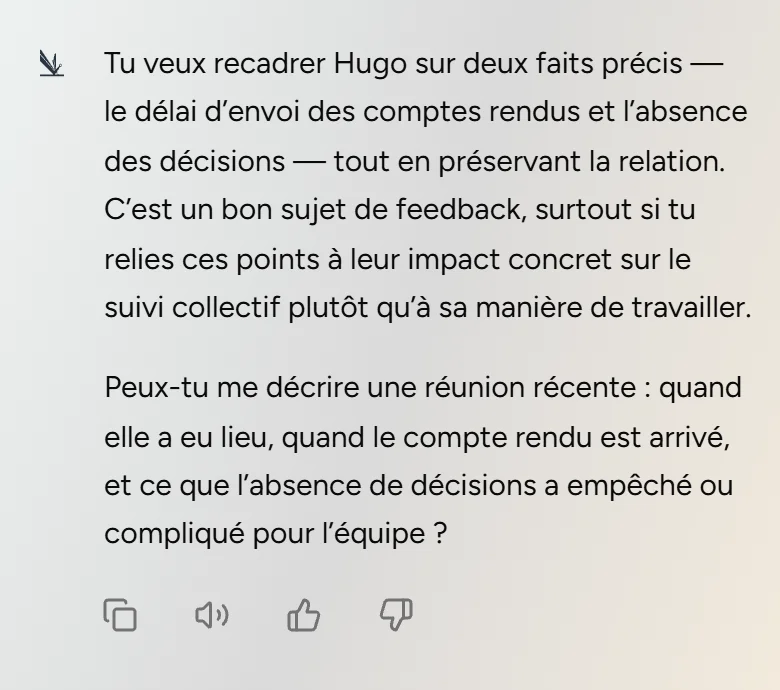
| Vous souhaitez… | Sélectionnez |
|---|---|
| Copier la réponse pour la coller ailleurs | Copier. L’icône devient une coche pendant deux secondes. |
| Écouter la réponse | Écouter. Le bouton devient Mettre en pause, puis Reprendre la lecture. |
| Dire que la réponse vous a aidé | Réponse utile |
| Dire que la réponse ne vous a pas aidé | Réponse peu utile |
Votre propre message a aussi un bouton Copier, sous la bulle.
Écouter une réponse
- Sous la réponse, sélectionnez Écouter. Pendant le chargement, le bouton indique Chargement de l’audio.
- Pendant la lecture, sélectionnez Mettre en pause pour l’interrompre, ou Arrêter la lecture pour l’arrêter.
- Pour changer la vitesse, sélectionnez le bouton de vitesse, à droite (1×, 1,25×, 1,5×, 2× ou 0,75×). Chaque sélection passe à la vitesse suivante.
Vikl garde la vitesse choisie sur cet appareil pour les lectures suivantes. Dans l’application mobile, la lecture se met en pause si vous quittez l’application.
Arrêter une réponse ou corriger votre dernier message
| Vous souhaitez… | Comment faire |
|---|---|
| Interrompre une réponse qui ne vous sert pas | Pendant que Vikl écrit, sélectionnez Arrêter la réponse, dans la zone de saisie. |
| Corriger votre dernier message | Sous votre message, sélectionnez Modifier le message. Le texte revient dans la zone de saisie, qui affiche Modification du message. Corrigez-le, puis envoyez-le. Annuler abandonne la correction. |
Seul votre dernier message se corrige, et seulement s’il s’agit d’un texte libre. Quand vous envoyez la correction, Vikl remplace sa réponse précédente par une nouvelle réponse.
Exemple. Léa demande à Vikl de l’aider à annoncer un changement d’horaires à l’équipe de Lyon, puis s’aperçoit qu’elle a écrit Marseille. Elle sélectionne Modifier le message, corrige le nom de l’équipe et renvoie. Vikl répond à la version corrigée.
Que faire si une action échoue ?
| Ce que vous voyez | Comment continuer |
|---|---|
| « Copie impossible. Réessayez. » | Sélectionnez de nouveau Copier. Sinon, sélectionnez le texte de la réponse et copiez-le avec votre appareil. |
| « La lecture n’a pas pu démarrer. Réessayez. » | Vérifiez le son de votre appareil, puis sélectionnez de nouveau Écouter. |
| « Votre avis n’a pas pu être enregistré. Réessayez. » | Sélectionnez de nouveau le pouce. |
| Modifier le message n’apparaît pas | Votre dernier message est une réponse à un formulaire ou à un choix proposé par Vikl, ou il n’est pas encore parti. |
Démarrer une conversation avec Vikl · Dicter un message à Vikl · Échanger avec Vikl sur vos situations
Cet article vous a-t-il aidé ?
Dans la rubrique « Échanger avec Vikl »
- Échanger avec Vikl sur vos situations
- Démarrer une conversation avec Vikl
- Choisir un parcours guidé
- Joindre un fichier à une conversation
- Dicter un message à Vikl
- Sur quoi Vikl s’appuie-t-il pour vous répondre ?
- Retrouver, renommer ou supprimer une conversation
- Clôturer une conversation ou la reprendre plus tard
- Retrouver vos livrables
- Simuler une conversation avant de la mener