Retrouver, renommer ou supprimer une conversation
Pour : Manager
Mis à jour le 24 novembre 2026
Vos conversations restent dans le menu de Vikl, de la plus récente à la plus ancienne. Vous pouvez y rechercher une ancienne conversation, garder les plus utiles en haut, leur donner un nom parlant ou supprimer celles dont vous n’avez plus besoin.
Qui peut le faire ? Toute personne connectée, pour ses propres conversations, dans l’espace où elles ont eu lieu. Tout se passe dans le menu, sous Récentes. Sur téléphone, sélectionnez d’abord Ouvrir le menu.
Retrouver une conversation
Récentes liste vos 50 dernières conversations de l’espace ouvert. Les conversations épinglées apparaissent au-dessus, sous Épinglées. Pour une conversation plus ancienne, utilisez la recherche.
- Dans le menu, à droite de Récentes, sélectionnez la loupe Rechercher dans les conversations.
- Saisissez un mot du titre de la conversation. Les résultats s’affichent au fil de la saisie.
- Sélectionnez la conversation pour l’ouvrir.
La recherche porte sur le titre des conversations, pas sur leur contenu. Elle couvre toutes vos conversations de l’espace ouvert. Si aucune ne correspond, Vikl affiche « Aucune conversation pour… » suivi du mot saisi. Pour fermer la recherche, sélectionnez Fermer la recherche.
Chaque espace a ses propres conversations. Une conversation commencée dans votre espace personnel n’apparaît pas dans l’espace de votre équipe : changez d’espace dans le menu des espaces pour la retrouver.
Épingler, renommer ou supprimer une conversation
Chaque conversation du menu a un menu …, à droite de son titre. Sur ordinateur, il apparaît quand vous survolez la ligne. Il est aussi en haut d’une conversation ouverte, à droite de son titre.
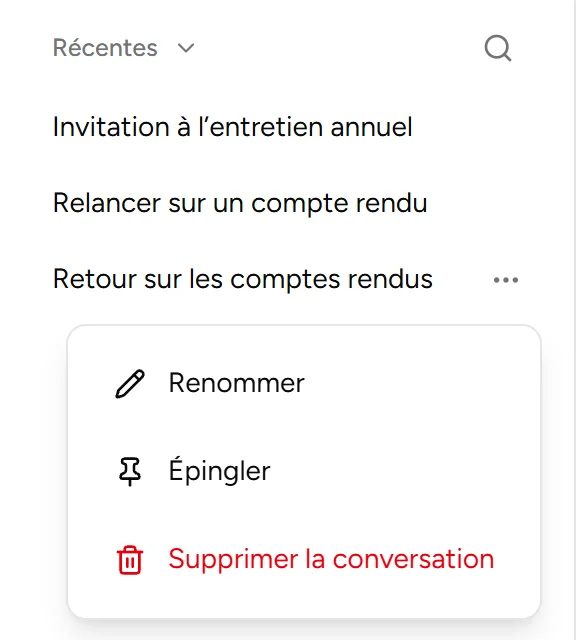
| Vous souhaitez… | Dans le menu … |
|---|---|
| Garder une conversation en haut de la liste | Sélectionnez Épingler. Elle passe sous Épinglées. Désépingler la remet dans Récentes. |
| Donner un nom parlant à une conversation | Sélectionnez Renommer, saisissez le nom dans Nom de la conversation, puis sélectionnez Enregistrer. Le nom compte 50 caractères au plus. |
| Supprimer une conversation | Sélectionnez Supprimer la conversation, puis confirmez avec Supprimer. |
Exemple. Léa a préparé avec Vikl un retour pour Hugo. Elle renomme la conversation « Retour Hugo, réunion de lundi » et l’épingle, pour la retrouver avant l’entretien.
Ce que la suppression retire et ce qu’elle garde
La suppression est définitive : une conversation supprimée ne se récupère pas.
| Supprimé avec la conversation | Conservé |
|---|---|
| Ses messages | Ce que Vikl a retenu dans sa mémoire |
| Ses livrables, sauf un apprentissage encore attribué à un autre membre actif | Vos pièces jointes |
Pour effacer aussi la mémoire et les pièces jointes, consultez Effacer ce que Vikl a retenu. Sans action de votre part, Vikl supprime aussi vos conversations au terme de leur durée de conservation : Choisir la durée de conservation de vos conversations.
Que faire si une conversation est indisponible ?
| Ce que vous voyez | Comment continuer |
|---|---|
| Conversation indisponible, à l’ouverture d’un lien | La conversation appartient à un autre espace, ou elle a été supprimée. Ouvrez le menu des espaces, choisissez l’espace où elle a eu lieu, puis cherchez-la dans Récentes. |
| « Vos conversations apparaîtront ici. » | Aucune conversation n’existe encore dans cet espace. Vérifiez l’espace ouvert, en haut du menu. |
| « Impossible de charger les conversations. Réessayez. » | Sélectionnez Réessayer. |
| « Impossible de supprimer cette conversation. » ou « Impossible de renommer cette conversation. Réessayez. » | Rechargez la page, puis recommencez. |
Retrouver vos livrables · Effacer ce que Vikl a retenu · Échanger avec Vikl sur vos situations
Cet article vous a-t-il aidé ?
Dans la rubrique « Échanger avec Vikl »
- Échanger avec Vikl sur vos situations
- Démarrer une conversation avec Vikl
- Choisir un parcours guidé
- Joindre un fichier à une conversation
- Dicter un message à Vikl
- Copier, écouter ou noter une réponse
- Sur quoi Vikl s’appuie-t-il pour vous répondre ?
- Clôturer une conversation ou la reprendre plus tard
- Retrouver vos livrables
- Simuler une conversation avant de la mener