Démarrer une conversation avec Vikl
Pour : Manager
Mis à jour le 24 novembre 2026
Une conversation commence par quelques lignes sur une situation de travail. Vikl vous pose des questions, propose des pistes et prépare avec vous ce dont vous avez besoin : un message, un plan, les points d’un entretien.
Qui peut démarrer une conversation ? Toute personne connectée à Vikl, dans son espace personnel comme dans un espace partagé, tant que l’accès de l’espace est actif. Tout part de Nouvelle conversation, dans le menu.
Envoyer votre premier message
- Dans le menu, sélectionnez Nouvelle conversation. L’accueil de l’espace s’affiche.
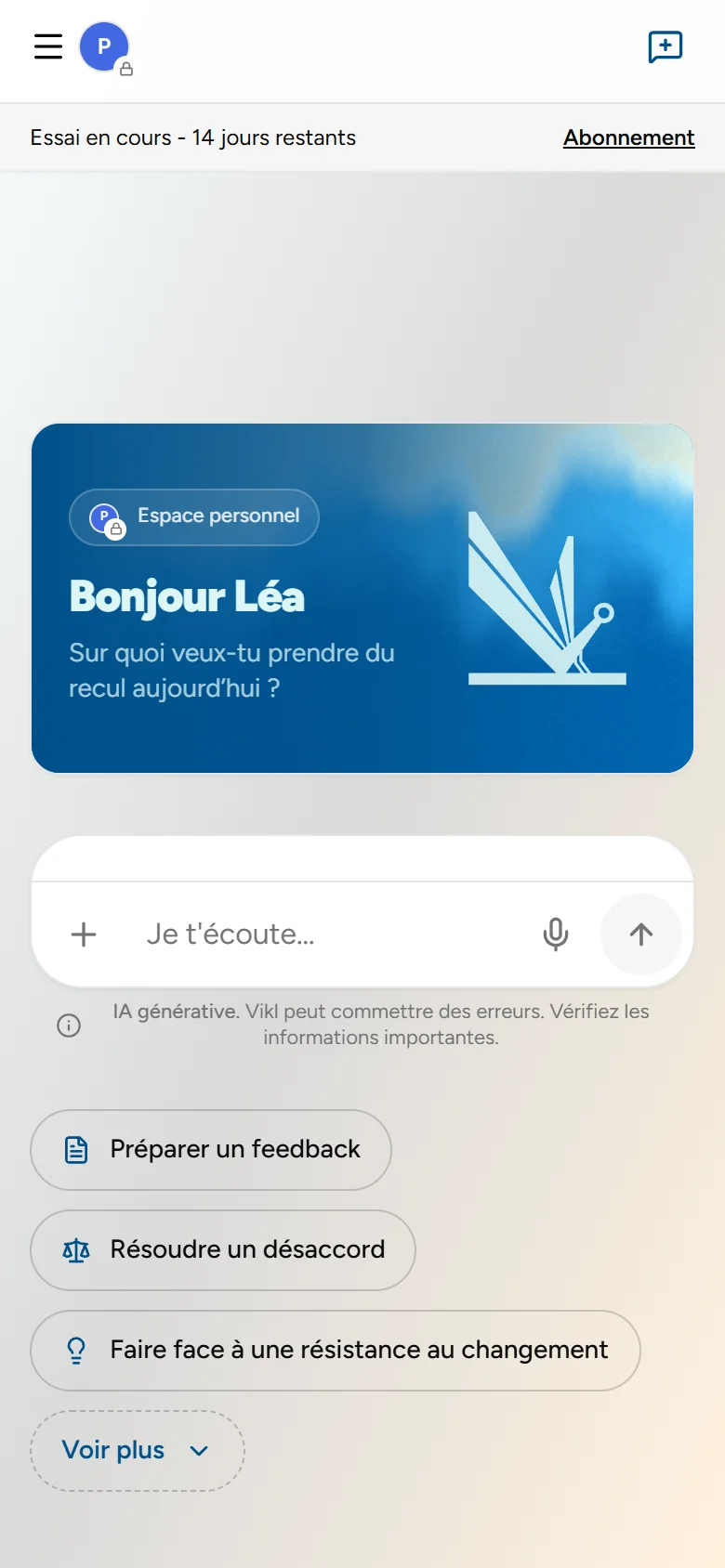
- Dans la zone de saisie, décrivez la situation en quelques phrases : les personnes concernées, ce qui s’est passé, ce que vous cherchez. Elle affiche Je t’écoute… dans votre espace personnel et Dis-moi ce qui te tracasse... dans un espace partagé.
- Sélectionnez Envoyer.
Vikl crée la conversation et commence à répondre. Vous la retrouvez ensuite sous Récentes, dans le menu.
Exemple. Léa écrit : « Je dois faire un retour à Hugo sur la préparation de sa dernière réunion. » Vikl lui demande ce qu’elle a observé et ce qu’elle attend de cet échange, puis l’aide à formuler son retour.
Partir d’une suggestion
Sous la zone de saisie, l’accueil propose trois parcours guidés. Voir plus affiche les cinq parcours, puis des idées de sujets sous Ou parle-moi de…, par exemple Une conversation difficile ou Ma semaine.
| Vous sélectionnez… | Ce qui se passe |
|---|---|
| Un parcours guidé, par exemple Préparer un feedback | Vikl ouvre une conversation guidée, qui avance par étapes. |
| Une idée sous Ou parle-moi de… | Vikl ouvre une conversation libre et envoie pour vous un premier message sur ce thème. |
Les parcours sont présentés dans Choisir un parcours guidé.
Poursuivre l’échange
Répondez dans la zone de saisie, en bas de la conversation. Vous pouvez écrire librement à tout moment.
| Ce que Vikl affiche | Comment vous en servir |
|---|---|
| Des réponses rapides | Sélectionnez une suggestion pour la modifier avant de l’envoyer, ou son éclair pour l’envoyer telle quelle. |
| Des choix à sélectionner | Sélectionnez votre réponse au lieu de l’écrire. |
| Arrêter la réponse, pendant que Vikl écrit | Interrompez une réponse qui ne vous sert pas. |
Sous la zone de saisie, Vikl rappelle que l’IA peut commettre des erreurs et vous invite à vérifier les informations importantes. Quand le clavier virtuel est ouvert, le rappel est abrégé en « IA générative · peut se tromper ».
Vos conversations sont privées : Qui peut voir vos conversations ?.
Si le message ne part pas
| Ce que vous voyez | Comment continuer |
|---|---|
| Envoi échoué, sous votre message | Sélectionnez Réessayer pour le renvoyer, ou Supprimer pour le retirer. |
| « Impossible de créer la conversation. Réessayez. » | Sélectionnez Réessayer. |
| « La réponse n’a pas pu être confirmée. Vérifiez vos conversations avant de recommencer. » | Sélectionnez Voir les conversations. Si la conversation existe déjà, reprenez-la : un nouvel essai en créerait une autre. |
| Un message sur la fin de l’essai ou sur l’abonnement | Consultez Pourquoi ne pouvez-vous plus envoyer de message ?. |
Choisir un parcours guidé · Pourquoi ne pouvez-vous plus envoyer de message ? · Échanger avec Vikl sur vos situations
Cet article vous a-t-il aidé ?
Dans la rubrique « Échanger avec Vikl »
- Échanger avec Vikl sur vos situations
- Choisir un parcours guidé
- Joindre un fichier à une conversation
- Dicter un message à Vikl
- Copier, écouter ou noter une réponse
- Sur quoi Vikl s’appuie-t-il pour vous répondre ?
- Retrouver, renommer ou supprimer une conversation
- Clôturer une conversation ou la reprendre plus tard
- Retrouver vos livrables
- Simuler une conversation avant de la mener