Dicter un message à Vikl
Pour : Manager
Mis à jour le 24 novembre 2026
Entre deux réunions ou sur votre téléphone, il est souvent plus rapide de parler que d’écrire. Vikl transcrit ce que vous dites dans la zone de saisie : vous relisez le texte, le corrigez si besoin, puis l’envoyez.
Qui peut dicter un message ? Toute personne qui a donné son accord pour l’IA, dans tous les types d’espace, sur ordinateur, sur téléphone et dans l’application mobile. Le bouton micro Dicter se trouve dans la zone de saisie, sur l’accueil comme dans une conversation.
Dicter un message
- Dans la zone de saisie, sélectionnez le micro Dicter. La première fois, votre navigateur ou votre téléphone vous demande l’accès au micro : autorisez-le.
- Parlez. Une jauge suit votre voix, avec la durée écoulée, et le micro devient un carré rouge Arrêter.
- Sélectionnez Arrêter quand vous avez terminé. Vikl transcrit votre dictée et ajoute le texte dans la zone de saisie.
- Relisez le texte, corrigez-le si besoin, puis envoyez-le.
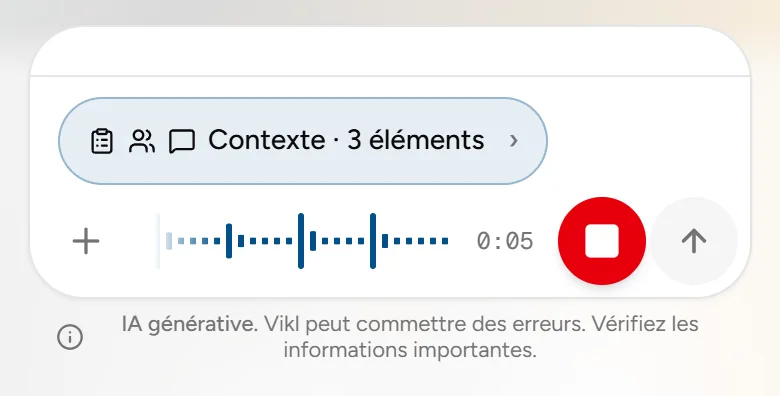
Rien n’est envoyé à Vikl tant que vous n’avez pas envoyé le message vous-même. Le texte dicté s’ajoute à ce que vous aviez déjà écrit.
Une dictée dure 3 minutes au plus. Dix secondes avant la fin, Vikl affiche La dictée va bientôt s’arrêter., puis s’arrête et transcrit ce qu’il a capté. Pour un message plus long, enchaînez deux dictées.
Si vous n’avez pas encore donné votre accord pour l’IA, Vikl vous le demande avant la première dictée : Pourquoi Vikl vous demande-t-il votre accord pour l’IA ?.
Exemple. En sortant d’un point avec Hugo, Léa ouvre Vikl sur son téléphone, sélectionne Dicter et raconte l’échange en une minute. Elle corrige un prénom mal transcrit, puis envoie le message.
Que faire si la dictée ne fonctionne pas ?
Quand le micro pose problème, Vikl affiche un message et un lien Comment régler ?. Il ouvre les étapes adaptées à votre navigateur ou à votre téléphone (Chrome, Edge, Safari, Firefox, l’application mobile sur iPhone ou Android).
| Ce que vous voyez | Comment continuer |
|---|---|
| Vikl n’a pas accès à ton micro. | Autorisez le micro pour Vikl dans les réglages de votre navigateur ou de votre téléphone, puis sélectionnez de nouveau Dicter. Comment régler ? indique le chemin. |
| Je n’entends rien. Ton micro est peut-être coupé. | Vérifiez la touche micro de votre clavier ou de votre casque, et le micro choisi par votre ordinateur. |
| Aucun micro détecté. | Branchez ou reconnectez votre micro ou votre casque. |
| Ton micro est utilisé par une autre application. | Quittez l’appel ou l’application qui utilise le micro, puis réessayez. |
| La dictée ne marche pas sur ce navigateur. | Ouvrez Vikl dans une version récente de Chrome, Edge, Safari ou Firefox, ou dans l’application mobile. |
| « La transcription n’a pas abouti. » | Sélectionnez Réessayer. Si le problème persiste, écrivez votre message. |
Si vous quittez l’application mobile pendant une dictée, Vikl s’arrête et transcrit ce qu’il a déjà capté : Dictée interrompue : le texte capté a été transcrit.
Démarrer une conversation avec Vikl · Copier, écouter ou noter une réponse · Échanger avec Vikl sur vos situations
Cet article vous a-t-il aidé ?
Dans la rubrique « Échanger avec Vikl »
- Échanger avec Vikl sur vos situations
- Démarrer une conversation avec Vikl
- Choisir un parcours guidé
- Joindre un fichier à une conversation
- Copier, écouter ou noter une réponse
- Sur quoi Vikl s’appuie-t-il pour vous répondre ?
- Retrouver, renommer ou supprimer une conversation
- Clôturer une conversation ou la reprendre plus tard
- Retrouver vos livrables
- Simuler une conversation avant de la mener